


Excelを開いたらマス目とボタンが並び、「A1に入力して」と言われても場所が分からない。最初はそこから確認しましょう。
入力先のマスをセルといい、A1は「A列と1行目が交わるセル」です。列は上のアルファベット、行は左の数字を見れば探せます。
この記事ではセル・行・列、画面の5つの場所、ブックとシートの関係を実画面で確かめます。読み終わったらA1・B2・C3を自分で見つけることが目標です。
1Excelは何をするソフト?
Excelは、文字や数字をセルと呼ばれるマス目へ入力し、表の形で整理したり、計算したり、並べ替えたり、グラフにしたりできる表計算ソフトです。
この記事では、文字や数字を入れる前に、セルの場所を自分で探せるようになることを目指します。
ただし、最初の段階では「関数を覚える」「きれいな表を作る」ことまで考えなくて大丈夫です。まずは、Excelの画面がどんな仕組みでできているかをつかみます。
ポイント: 最初のゴールは「使いこなす」ことではなく、画面を見て迷わなくなることです。
2セル・行・列は、この3つだけ覚えればいい
Excelの中央に並んでいる四角いマスがセルです。文字・数字・数式などは、このセルへ入力します。
- セル:文字や数字を入力する1つのマス
- 列:縦方向に並ぶグループ。画面上部にA、B、C…と表示される
- 行:横方向に並ぶグループ。画面左側に1、2、3…と表示される
列は上のアルファベット、行は左の数字を見る、と覚えると迷いにくくなります。
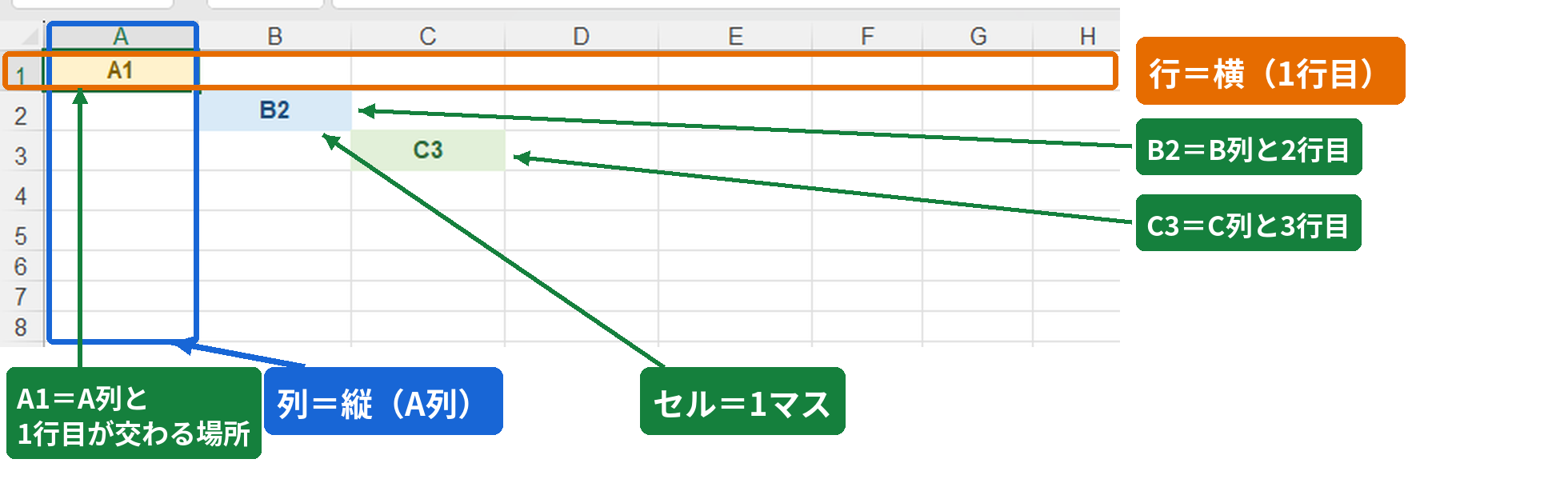
※操作はWindows版Excelを対象としています。画面例は既存の実際のスクリーンショットです。バージョン・保存先・設定で表示が異なる場合があります。
| 用語 | 意味 | 画面で見る場所 |
|---|---|---|
| セル | 入力する1つのマス | 画面中央のマス目 |
| 列 | 縦方向の並び | 上部のA、B、C… |
| 行 | 横方向の並び | 左側の1、2、3… |
3A1は「A列と1行目が交わる場所」
Excelでは、セルの場所を列の文字+行の数字で表します。
一番左上のセルは、A列と1行目が交わるのでA1です。同じ考え方で、B列と2行目が交わるセルはB2、C列と3行目ならC3です。
順番は、先に列のアルファベット、そのあとに行の数字です。
ポイント: 「A1=A列の1行目」と声に出して読めるようになると、B2やC3も同じ考え方で探せます。
4最初に見るExcel画面は5か所だけ
Excelには多くのボタンがありますが、最初は次の5か所が分かれば十分です。
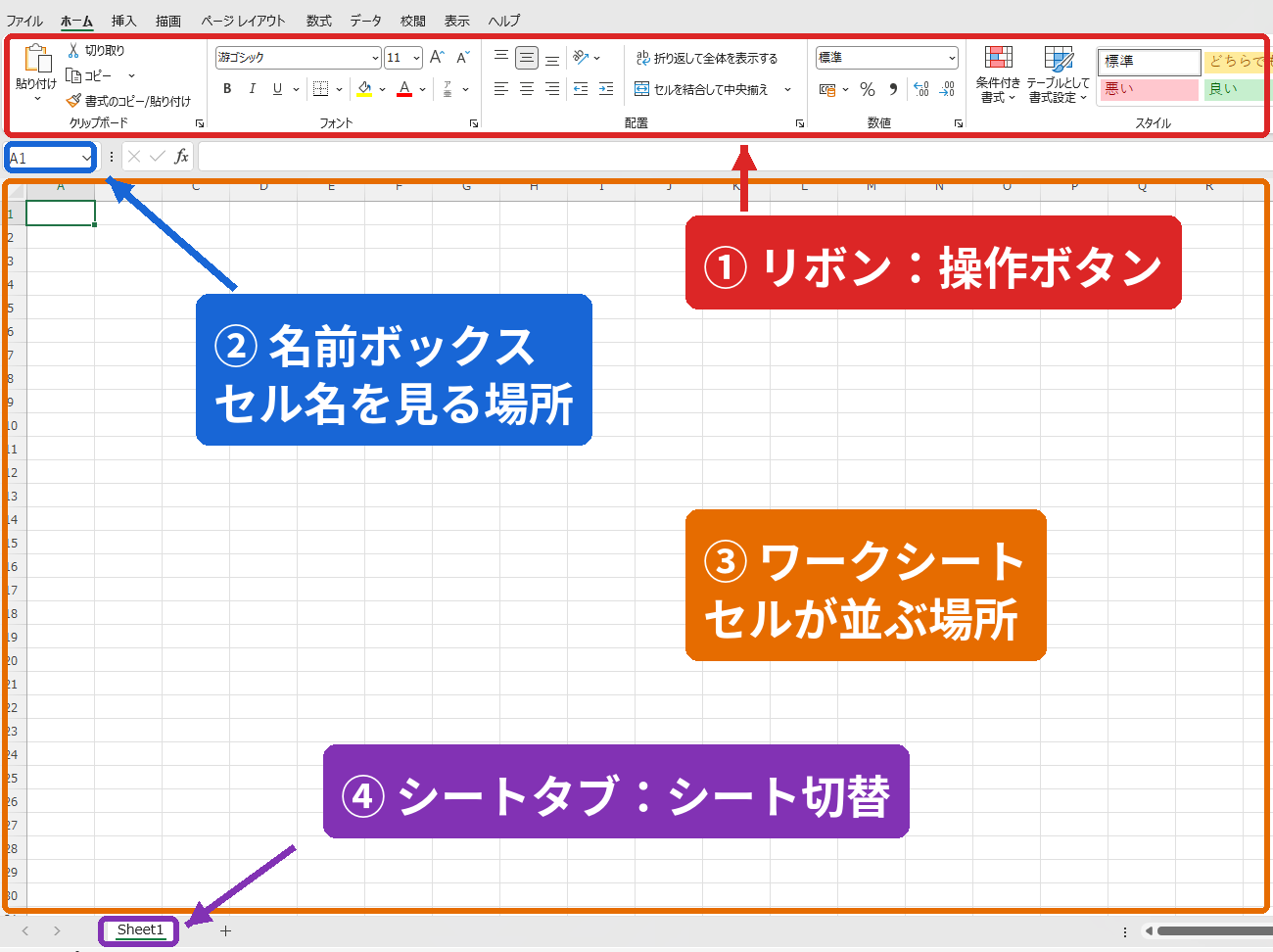
| 場所 | 今の段階で覚えること |
|---|---|
| セル | 文字や数字を入れるマス |
| 列・行の見出し | 上のA、B、C…と、左の1、2、3… |
| 名前ボックス | リボンの下・左端にある小さな欄。選んでいるセルの位置を確かめる場所 |
| リボン | 画面上部にある操作ボタンの集まり |
| シートタブ | 画面下部でSheet1などを切り替える場所 |
上の画像で青い「② 名前ボックス」の矢印が指している、小さな欄を見てください。この画面では「A1」と表示されています。まずは場所を確かめ、実際に表示が変わる様子は第6節で試しましょう。
「ワークシート」はセルが並ぶ作業場所全体のことです。名前ボックスに表示されるA1などの位置は、セル番地と呼びます。
数式バーや細かなボタンは、必要な操作が出てきたときに確認しましょう。
5ブックとシートの違いは「ファイルとページ」
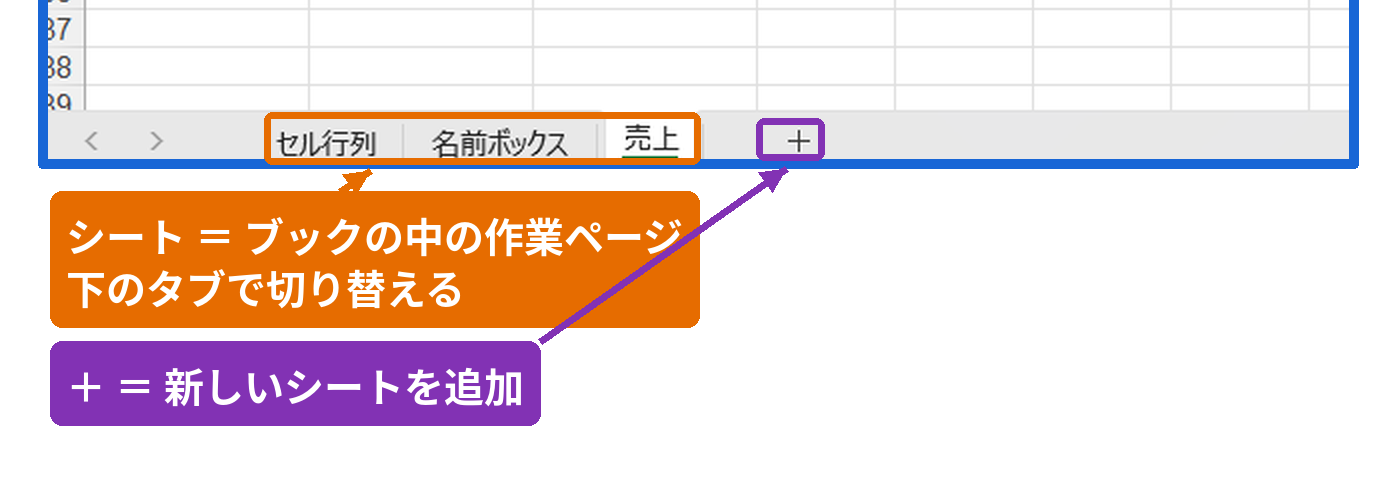
Excelでは、ファイル全体をブックと呼び、その中で作業するページをシートと呼びます。
イメージとしては、ブック=1冊のノート、シート=その中のページです。1つのブックの中に複数のシートを作り、内容を分けて管理できます。
6実際にA1・B2・C3を選んでみよう
ここからは説明を読むだけでなく、実際のExcel画面で確認します。下の練習用Excel教材をダウンロードして開き、画面下部の「練習」シートを選んでください。「位置の解答」シートには、A1・B2・C3の場所を示しています。
まず、リボンの下・左端にある小さな欄が名前ボックスです。下の実画面では、左上の緑の枠で囲んだ「C3」の欄にあたります。右側の横長の欄ではなく、この小さな欄を見ます。
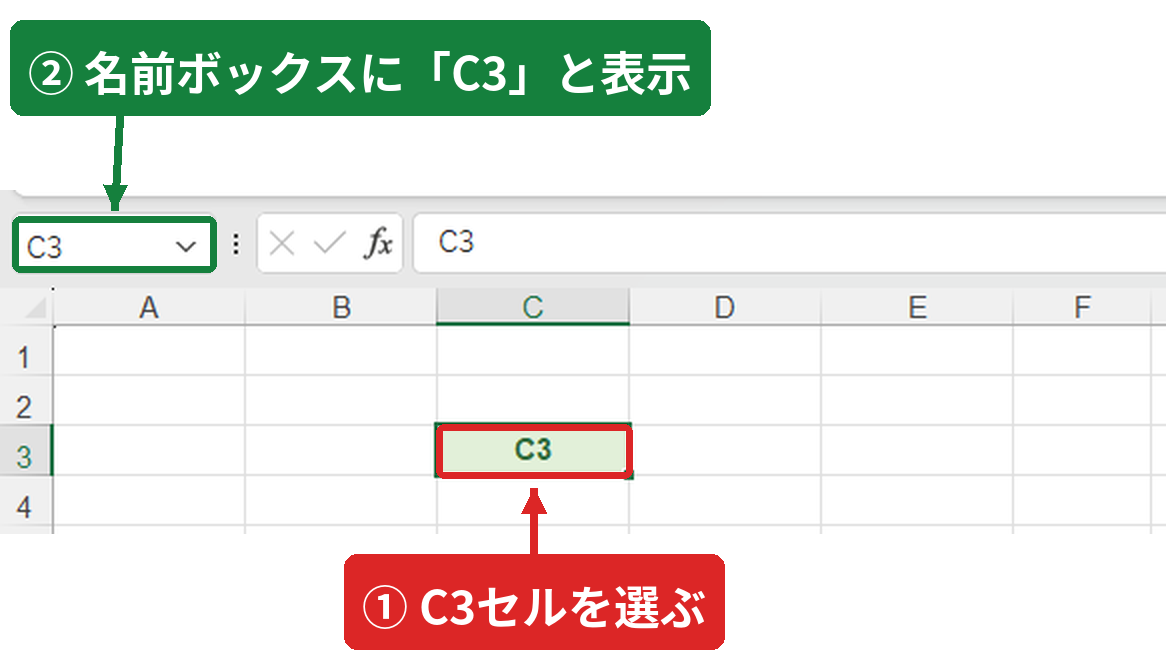
※画像では説明用にセルの中にも「C3」と入力されています。今回は文字を入力せず、セルをクリックして、左上の名前ボックスの表示だけを確かめます。
STEP
- A1を選ぶ:上の「A」と左の「1」が交わるマスを1回クリックします。そのあと、左上の名前ボックスを見て「A1」と表示されるか確かめます。
- B2へ移る:上の「B」と左の「2」が交わるマスを1回クリックします。名前ボックスの表示が「A1」から「B2」に変わることを確かめます。「B2」は、B列・2行目のセルを選んでいるという意味です。
- C3へ移る:上の「C」と左の「3」が交わるマスを1回クリックします。名前ボックスが、上の実画面と同じ「C3」になれば、C列・3行目のセルを選べています。
- A1へ戻る:A列と1行目が交わるマスをもう一度クリックし、名前ボックスが「A1」に戻ることを確かめます。
実践・確認
違う表示になったら、上の列の文字と左の行の数字を見直し、交わるマスを1回クリックし直してください。列の文字や行の数字そのものではなく、マスの中を選びます。
A1・B2・C3を自分で見つけられたら、この記事のゴールは達成です。ここまでできれば、次の「文字や数字を入力する操作」へ進めます。
7分からないところはAIに1つずつ聞けばいい
Excel初心者がAIを使うときは、「セルとは?」と単語だけ聞くより、自分が初心者であること・実際の画面を見ながら進めたいこと・1回に1つずつ教えてほしいことを伝える方が使いやすくなります。
以下はAIへ入力する質問例です。Excelの操作は自分で行い、分からない箇所の説明を頼む使い方です。質問文だけで現在の画面がAIに共有されるわけではないため、選択中のセルや表示された内容も文章で伝えてください。
Excelを一度も使ったことがありません。
今、教材の「練習」シートを開いています。

「セル」「列」「行」「A1」を、
実際のExcel画面を見ながら確認できるように、
1回に1つずつ説明してください。

一度に先へ進まず、
私が「できた」と答えてから次の説明へ進んでください。

最後に、A1・B2・C3のようなセルを探す練習問題を3問出してください。
この聞き方なら、AIを「全部を一度に説明する先生」ではなく、横で1つずつ確認してくれる補助役として使えます。
注意: AIの説明は間違うこともあります。画面名称やExcelの仕様で迷った場合は、Microsoft公式情報もあわせて確認してください。
8ここまで分かれば、次の操作へ進める
今回覚えた内容は次の6つです。
- Excelはセルへ文字や数字を入れて整理する表計算ソフト
- セルは入力する1つのマス
- 列はA、B、C…で表される縦方向の並び
- 行は1、2、3…で表される横方向の並び
- A1はA列と1行目が交わるセル
- ブックの中に複数のシートを持てる
最初からExcelの機能を全部覚える必要はありません。A1・B2・C3を自分で見つけられたなら、十分な一歩です。
次は、セルへ文字や数字を入力し、入力を間違えたときの直し方や削除の方法へ進みます。
次は「Excelに文字や数字を入力してみよう」へ進みます。 Excelに文字や数字を入力してみよう →
参考にした公式情報(確認日:2026年10月19日)