


Excel(エクセル)で毎日同じ表の見出しを太字にしたり、背景色を付けたりしていると、「同じ操作をまとめて実行できないかな」と感じることがあります。
Excelのマクロは、こうした繰り返し操作を記録し、あとから実行できる機能です。その処理にはVBA(ブイビーエー)というプログラミング言語が使われています。
最初から難しいコードを書く必要はありません。この記事では、小さな練習用ブックを使い、マクロを記録する流れ・保存形式・安全な実行の注意点を順番に確認します。
重要:マクロは操作を自動実行するため、作り方によってはデータを書き換えます。 必ずコピーした練習用ブックで始め、出所不明のマクロを実行しないでください。
1マクロとVBAは同じではない
- マクロ:繰り返したい操作を登録して、あとから実行する仕組み。
- VBA:マクロなどに使われるExcelやOffice向けのプログラミング言語。
たとえば「見出しを太字にし、薄い背景色を付ける」という操作をマクロとして記録すると、Excelが裏側でVBAの処理を保存します。
つまり、マクロ記録で簡単な自動化を始め、必要に応じてVBAの意味を後から学ぶという順番でも十分です。
2操作の前に安全な練習用ブックを用意する
教材をダウンロードしたら、元ファイルを残して練習用コピーを作り、デスクトップ版Excelで開いてください。「記録用の元表」シートから始めます。この教材にはマクロは入っていません。本文の手順で自分の操作を記録し、Excelの保存形式で「.xlsm」を選んで保存します。見出しの仕上がりは「書式の完成見本」で確認できます。
「記録用の元表」には、次の表が入っています。
- A1「商品名」/B1「数量」
- A2「ノート」/B2「3」
- A3「ペン」/B3「5」
- A4「付せん」/B4「2」
このブックは練習専用です。重要な売上や顧客データは使わず、最初に別名で保存します。
今回の練習では、A1:B1の見出しを太字にし、薄い背景色を付ける操作だけを記録する予定です。数字を書き換える操作や、シートを削除する操作は記録しません。
3[開発]タブを表示する
マクロの記録やVBAの操作は、Excelの[開発]タブから行えます。Windows版ではこのタブが最初は表示されていない場合があります。
- Excelの[ファイル]から[オプション]を開きます。
- [リボンのユーザー設定]を開きます。
- メインタブの[開発]にチェックを付けます。
- [OK]を押し、上部のタブに[開発]が追加されたか確認します。
実際の画面はExcelのバージョンや職場の設定で異なります。[開発]タブが表示できない場合は、アプリの種類や組織による制限を確認してください。
4マクロ記録で「見出しの書式」を覚えさせる
ここからは練習用の表を開いたまま進めます。今回の実画面では、同じ記録機能を開ける[表示]→[マクロ]→[マクロの記録]を使いました。保存先の画面表示は[作業中のブック]です。
- [表示]タブの[マクロ]から[マクロの記録]を選びます。
- 名前を、例えば
HeaderFormatと入力します(マクロ名に空白は使用しません)。 - 保存先は現在のブックを選び、記録を開始します。
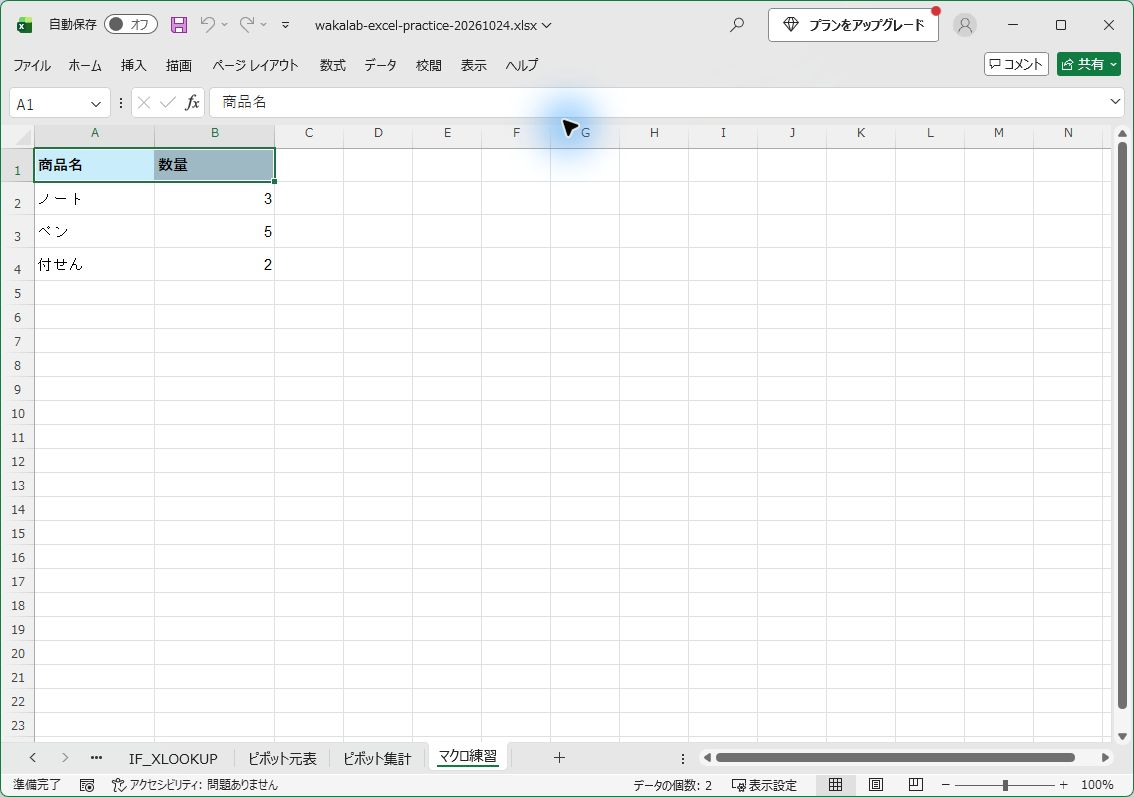
- A1:B1を選び、[ホーム]タブの[太字]を適用します。
- 同じ見出し範囲へ、文字が読める程度の薄い塗りつぶし色を設定します。
- [表示]タブの[マクロ]から[記録終了]を選びます。
これで、そのとき行った操作がマクロとして保存されます。ただし、マクロ記録は余計な選択やクリックも記録する場合があるので、記録中は必要な操作だけに絞ることが大切です。
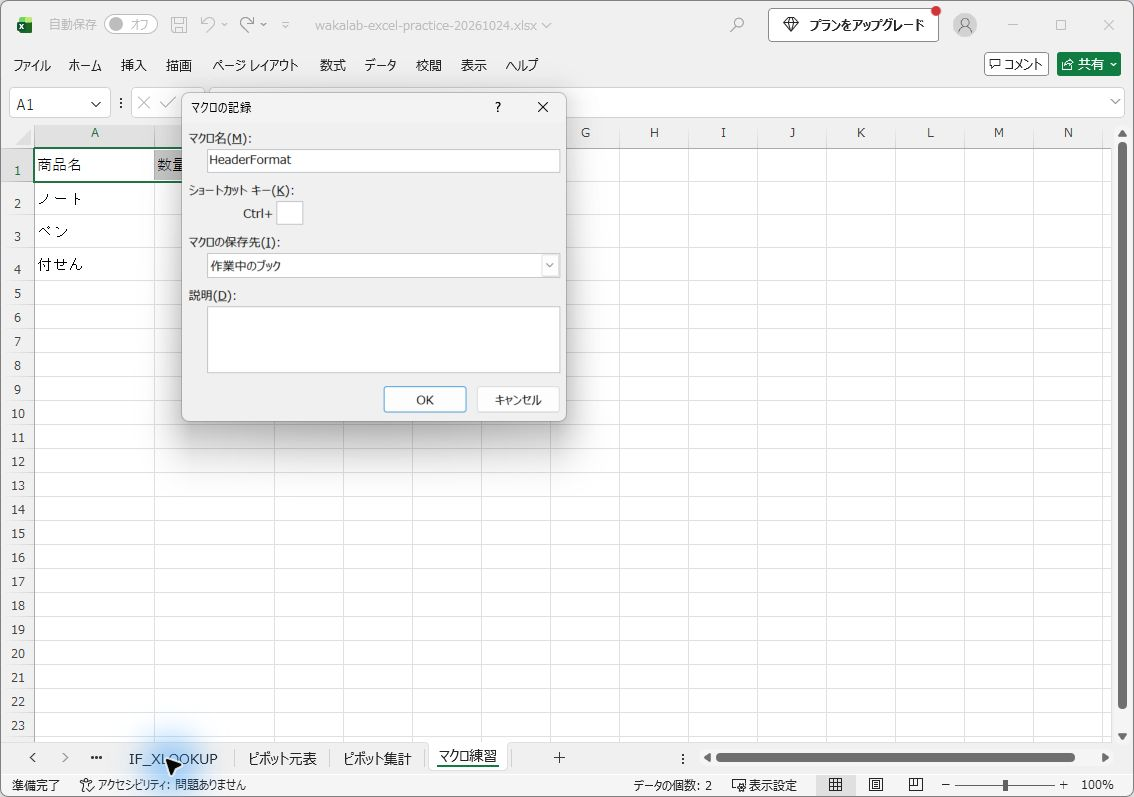
※画面例:Microsoft Excel(Windows版)の架空の練習データです。2026年10月24日に実機で確認しました。Used with permission from Microsoft.
5記録後のブックは「.xlsm」で保存する
普段使うExcelファイルの拡張子は.xlsxですが、マクロを含む内容を保存するにはマクロ有効ブック(.xlsm)などの形式が必要です。
- [ファイル]→[名前を付けて保存]を開きます。
- ファイル形式から[Excel マクロ有効ブック(*.xlsm)]を選びます。
- 練習用の名前で保存します。
普通の .xlsx 形式で保存すると、マクロが含まれなくなる可能性があります。保存の確認画面が出たら、マクロを残す形式を選んだかを確認してください。
拡張子の名前だけを後から書き換えても、マクロ有効ブックへ正しく変換したことにはなりません。 Excelの[名前を付けて保存]から保存形式を選びます。
6自分で記録したマクロを再実行する
マクロが保存されたかを確認したら、練習用ブックの元データと内容を保全したうえで、記録した操作を再実行してみます。
- 必要なら元の見出し書式を手作業で戻した練習用コピーを使います。
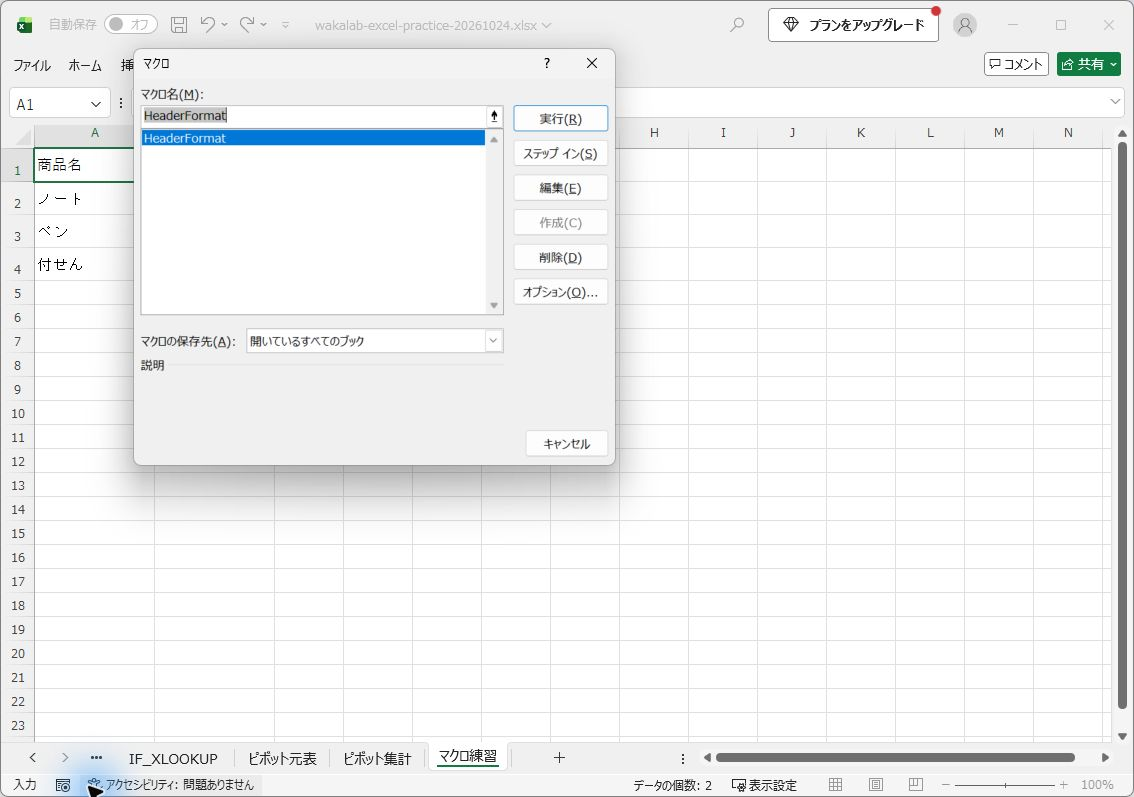
- [表示]タブの[マクロ]から[マクロの表示]を選びます。
- 自分で記録した
HeaderFormatを選びます。 - この練習ではA1:B1を選択してから[実行]を押し、A1:B1が想定した太字・背景色になるか確認します。
マクロがどこへ作用するかは、記録時のセル選択や参照方法によって異なります。必ず作成した練習ブック内で挙動を確認してください。一般に、マクロの実行は通常のセル編集のように[元に戻す]で復旧できない場合があるため、実行前のコピーが重要です。
7インターネットから届いたマクロは有効にしない
Excelのマクロは便利ですが、悪意のあるコードを含むファイルもあります。Microsoftは、インターネットから取得したOfficeマクロを既定でブロックする仕組みを案内しています。
出所のわからないExcelファイルや、メールに添付されたマクロを、警告表示を無視して有効化しないでください。 「すべてのマクロを有効にする」といった設定への変更も、安易に行うべきではありません。
職場や学校では、管理者によってマクロが禁止されていることもあります。使えない場合は、その保護を無理に回避せず管理担当者へ確認しましょう。
8Web版Excelでも使える?
Excel for the web(ブラウザー版)では、VBAマクロを作成・実行・編集できません。既存のマクロ入りブックを開いて編集することはできても、VBAを使ったマクロ操作はデスクトップアプリが必要です。
Mac版Excelもマクロ機能を持っていますが、画面やキー操作・一部の制約はWindows版と異なることがあります。記事の手順と自分の画面が違う場合は、使っているExcelの種類を確認してください。
9よくある疑問
Q.VBAを覚えないとマクロは使えませんか?
いいえ。簡単な書式変更などは、マクロの記録機能から始められます。ただし記録された動作が思いどおりかは実機で確認する必要があります。
Q..xlsmファイルは危険ですか?
拡張子だけで安全・危険は決まりません。中に何が記録され、誰が作成したかを確認できることが重要です。自分で作った練習用ファイルでも、重要なブックとは分けて使ってください。
Q.Excelでマクロが見当たりません。
[開発]タブの表示、デスクトップ版かどうか、職場のセキュリティポリシーを確認します。安全設定をすべて解除して使う方法は推奨しません。
10まとめ|自分で記録して、安全に確かめる
Excelのマクロは、同じ操作を記録し、繰り返し実行するための機能です。VBAのコードを最初から書かなくても、練習用ブックで操作を記録できます。
覚えておきたいのは、①練習データだけを使う ②記録終了を忘れない ③.xlsmで保存する ④再実行はコピーで確認する ⑤不明なマクロを有効にしない、という5点です。
便利さだけでなく、安全に止めたり確認したりできることを大切にしましょう。
次は「同じExcelを3つのAIに分析させる方法」へ進みます。 同じExcelを3つのAIに分析させる方法 →
参考にした公式情報(確認日:2026年10月26日)