


AIに頼んだのに、思っていた答えと違う。直してもらっても、どこか使いにくい。そんなときは、同じお願いを繰り返す前に、やり取りの方法を変えてみましょう。
試したいのは、AI同士で確認する、声で背景を伝える、反対意見を聞いて議論するの3つです。今回は、架空の読書会のお知らせを作る場面を例に紹介します。
1作るAIと確認するAIを分ける
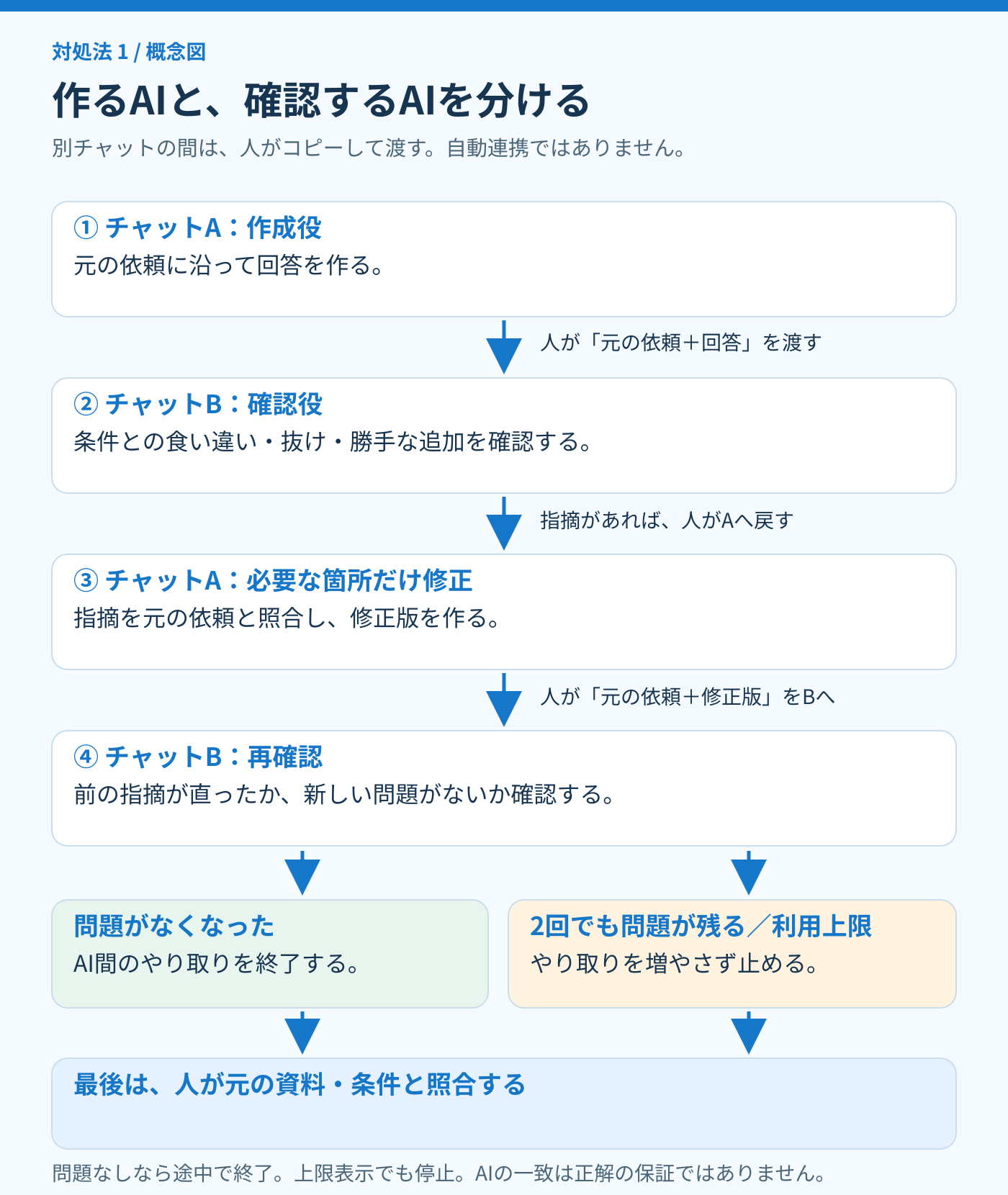
文章の抜けや間違いが気になるときは、作成役と確認役を分けてみましょう。作成役の答えを確認役へ渡し、指摘を作成役へ戻します。この「作る→確認する→直す」の繰り返しを、ここでは確認ループと呼びます。
まずは2つのチャットで試す
例えば、ChatGPTでお知らせを作ったチャットをAとし、別の新しいチャットBを確認役にします。別のAIサービスを確認役に使うこともできます。2つのチャットは自動で会話しないので、内容は自分でコピーして渡します。
Aには、次のように頼みます。
質問例/コピーして試す
地域の読書会のお知らせを、初めて参加する人向けに100〜150字で作ってください。日時は11月20日14時から、会場は公民館、参加費は無料、申込期限は11月15日です。ここにない情報は足さないでください。
続いてBに、上の依頼文とAの回答を両方貼り付け、こう頼みます。
質問例/コピーして試す
確認役として、依頼文と回答を照らし合わせてください。日時・会場・参加費・申込期限の抜けや食い違い、文字数、勝手に足した情報を確認し、問題がある箇所と理由を挙げてください。正しいか判断できないものは「未確認」としてください。文章はまだ書き直さないでください。
回答だけを渡すと、Bは本来の条件を知らずに確認することになります。元の依頼も一緒に渡すことが大切です。
Bの指摘をAへ戻すときは、次のように伝えます。
質問例/コピーして試す
次の指摘を元の依頼と照合し、必要な箇所だけ直してください。変更した点と、まだ確認できない点を短く示してください。
修正版をBへ戻し、「元の依頼と、この修正版を照合し、前の指摘が直ったか、新しい問題がないか確認してください」と頼みます。まずは確認を2回までに区切り、問題がなくなれば終了。直らない点が残ったら、やり取りを増やす前に、元の資料や条件を自分で確かめましょう。
これが、繰り返しの手順を指示文にした「ループプロンプト」の簡単な使い方です。自動連携の設定は必要ありません。追加契約や外部との自動連携を前提にせず、今のプランで使える範囲で試せます。上限はサービス・モデル・機能によって異なります。上限の表示が出たら、そこで止めましょう。
AI同士の一致だけで完成にしない
同じAIの別チャットは、別の会社や別のモデルによる独立した確認ではありません。異なるAIを使っても、同じ間違いを見逃すことがあります。
読書会の例なら、最後に元の予定表と日時・会場・申込期限を照合します。AIの「問題なし」は、元の情報を確かめる代わりにはなりません。 機密資料や個人情報を、確認のために別サービスへそのまま渡すことも避けましょう。
2頭の中を声に出して、背景まで伝える
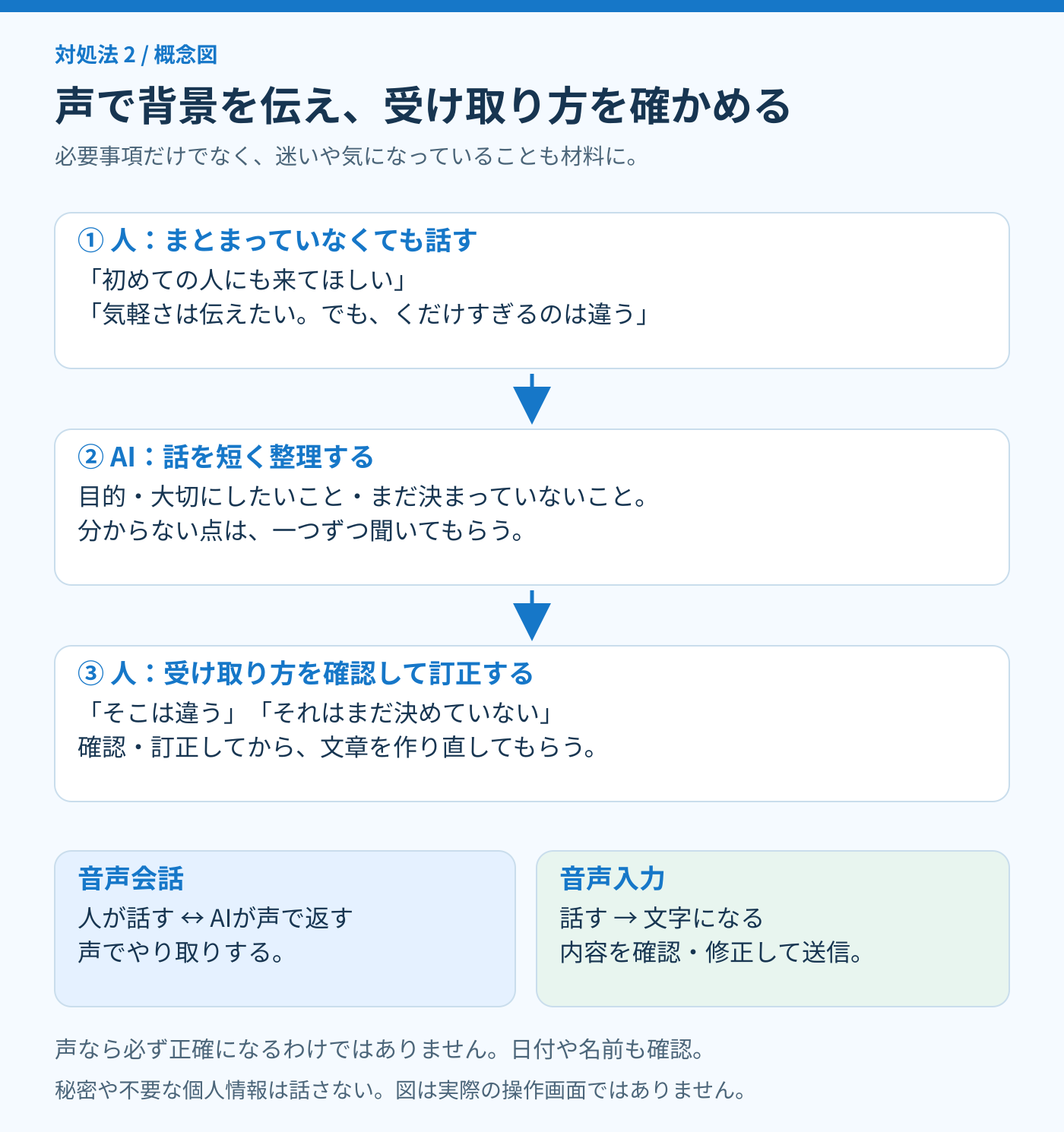
「何が違うのか、自分でもうまく説明できない」。そんなときは、きれいな指示文を考える前に、声で話してみましょう。
例えば、お知らせが堅い文章になってしまったら、こんなふうに話せます。
質問例/コピーして試す
読書会のお知らせを作りたいんだけど、まだ考えがまとまっていません。初めての人にも来てほしいです。でも、立派な本の感想を言わないといけない会だと思われるのは避けたい。気軽さは伝えたいけど、くだけすぎるのも違う気がしています。
「やさしく書いて」だけよりも、誰に来てほしいのか、何を誤解されたくないのかが伝わります。必要事項だけに絞らず、迷いや気になっていることも話すと、AIが提案を考える材料になります。
話す順番は整っていなくても構いません。最後に、次のように頼みます。
質問例/コピーして試す
今の話を、目的・大切にしたいこと・まだ決まっていないことに分けて短くまとめてください。分からない点は、一つずつ聞いてください。
まとめを見て、「そこは違う」「それはまだ決めていない」と直してから、お知らせを作り直してもらいます。話すだけで正確になるわけではないので、AIがどう受け取ったかを確かめるところまでを一組にしましょう。
ChatGPTで声を使うには
ここでは、スマートフォンのChatGPTアプリを例にします。音声会話は無料プランでも利用できますが、使える種類や上限はプランなどで異なります。マイクが使える端末と通信環境を用意してください。
- ChatGPTのチャットを開き、入力欄の音声会話(Voice)アイコンを押します。
- 初回はマイクの使用を許可し、案内に沿って声を選びます。
- 音声会話が始まったら、相談したいことを話します。AIの返答を聞きながら、説明を足せます。
- 終わるときは終了ボタンを押します。後から同じチャットを開くと、会話の記録を読み返せます。
これは公式手順に基づく説明です。表示や利用条件はアプリの版などで変わります。使う際はChatGPT Voiceの公式案内も確認してください。
声を文字にしてから送りたい場合は、入力欄のマイクアイコンから音声入力を使います。文字になった内容を確認・修正して送る機能で、AIと声でやり取りする音声会話とは別です。音声入力の公式案内
聞き取りがおかしいときは、静かな場所で短く話し直し、日付や名前を確認します。声でも、仕事の秘密や不要な個人情報まで話す必要はありません。
ヘッドセットで、資料を見ながら声で相談する
マイク付きヘッドセットなら、返答を周囲に流さずに聞き、両手を空けて話せます。手元の資料を見ながら背景を伝えたいときや、長めに相談したいときに役立ちます。選ぶときは、接続方式と使う端末への対応を確認しましょう。
3あえて反対意見を出させ、自分の考えも返す
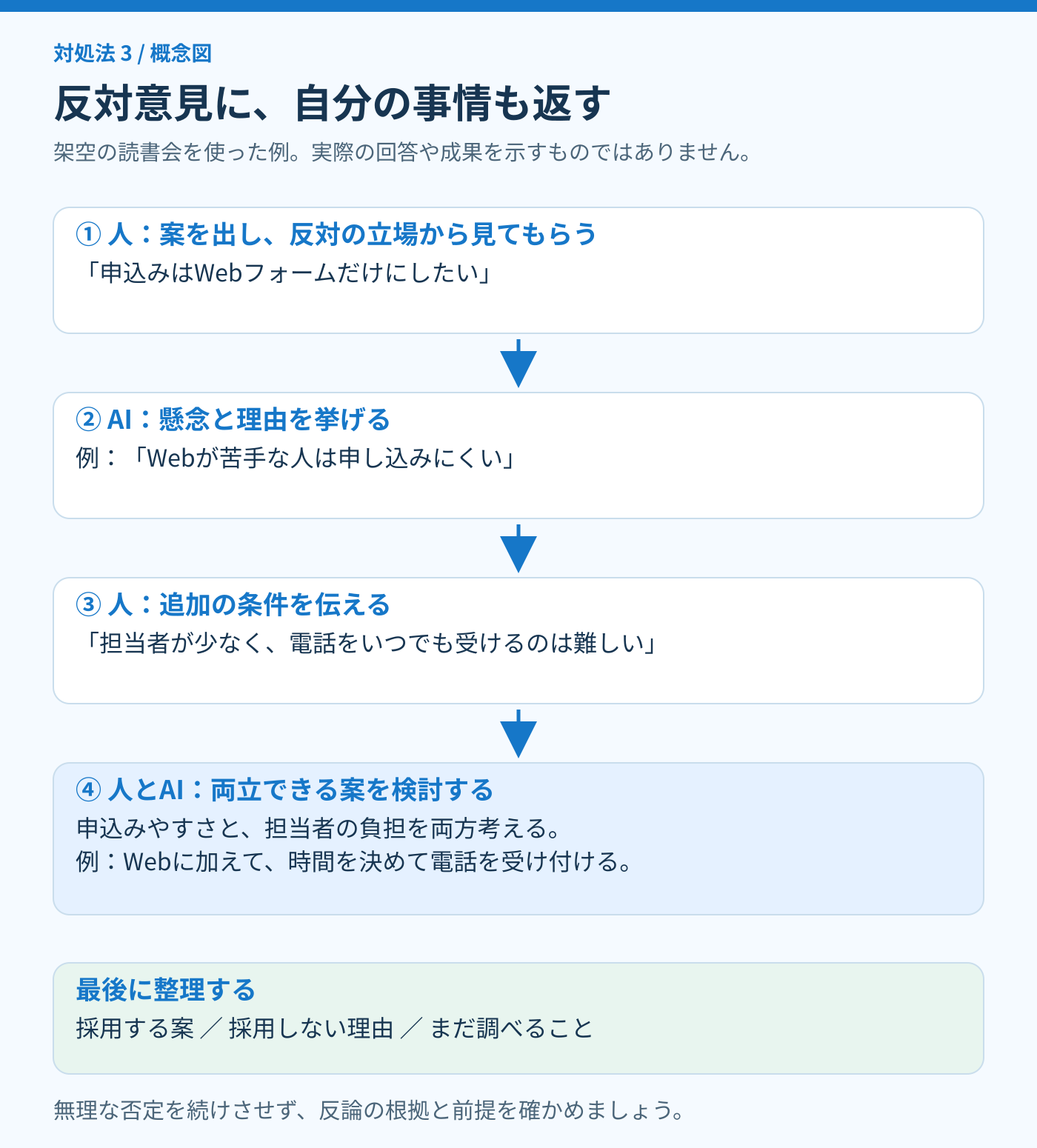
AIが「いいですね」と答えても、案の弱点まで検討できているとは限りません。考えを深めたいときは、反対する立場から見てもらいましょう。
例えば、「読書会の申込みはWebフォームだけにしたい」と考えているなら、こう頼めます。
質問例/コピーして試す
読書会の申込みをWebフォームだけにしたいと考えています。反対の立場から、困る人や運営上の弱点を、理由とともに3つまで挙げてください。そのうえで改善案を示してください。根拠のない否定はせず、良い点も正直に評価してください。
もし「Webが苦手な人は申し込みにくい」という指摘が出たら、そのまま結論にせず、自分の事情も返します。
質問例/コピーして試す
ただ、担当者が少ないので、電話をいつでも受けるのは難しいです。申込みやすさと担当者の負担を両立する案はありますか?
こうして議論すると、「Webか電話か」の二択から、電話の受付時間を決めるなど、条件を合わせた案を検討できます。これは使い方の例であり、同じ回答が出るとは限りません。
反対意見は、自分の考えを点検する材料です。「絶対に賛成しないで」と否定を続けさせるより、理由を聞き、自分の前提も伝えましょう。最後は、採用する案・採用しない理由・まだ調べることを整理して終えます。
4まとめ|困っていることに合う方法を一つ試す
- 抜けや間違いが気になるなら、作るAIと確認するAIを分ける。
- 意図が伝わらないなら、声で迷いや背景まで話し、受け取り方を確認する。
- 案の弱点を知りたいなら、反対意見を求め、自分の事情も返す。
全部を毎回使う必要はありません。今の困りごとに合う方法を一つ選び、使いたい結果に近づいたか確かめてみましょう。
参考にした公式情報
確認日:2026年11月7日。機能・利用枠は変わる場合があります。