


Excel(エクセル)で在庫表を作っていると、「在庫が少なくなった商品だけ『要補充』と表示したい」「商品コードを入力するだけで単価を見つけたい」と思うことがあります。
この2つの作業には、IF関数とXLOOKUP関数が役立ちます。IFは「条件によって結果を変える」ための関数。XLOOKUPは「表の中から目的の値を探す」ための関数です。
今回は4つの商品を使い、どのセルを選び、どんな数式を入力すると何が表示されるのかを、一つずつ確認します。Excel Microsoft 365またはExcel 2021・2024を想定した操作例です。
1IFとXLOOKUPは何が違う?
- IF(イフ)関数:「もし在庫数が10未満なら要補充、それ以外は在庫あり」のように、条件で表示を切り替えます。
- XLOOKUP(エックスルックアップ)関数:「商品コードP103に対応する商品名は何か」というように、一覧表から関連する値を検索します。
同じ関数ではありません。IFは判断、XLOOKUPは検索と区別すると覚えやすくなります。
2練習用の在庫表を入力する
練習・解答のExcel教材をダウンロード(.xlsx/約11KB)
※ブラウザーで教材が開いた場合は、画面上部の「ファイルのダウンロード」から保存してください。
元データを手入力せずに練習したい方は、教材を保存してExcelで開いてください。1ファイルに「01_IF練習」「02_XLOOKUP練習」と、それぞれの解答シートが入っています。第3節はIF練習、第4・5節はXLOOKUP練習のシートを使います。
新しいシートに以下を入力します。
- A1「商品コード」/B1「商品名」/C1「単価」/D1「在庫数」/E1「判定」
- 2行目:P101/ノート/180/8
- 3行目:P102/ペン/120/25
- 4行目:P103/付せん/150/4
- 5行目:P104/封筒/200/12
A列の商品コードは検索に使う文字列、C列とD列は数値として入力します。途中に見出し以外の行や空白行を入れないようにします。
3IF関数で在庫が少ない商品を判定する
まずE2をクリックし、次の式を入力します。
=IF(D2<10,"要補充","在庫あり")
この数式は、D2が10より小さければ「要補充」、そうでなければ「在庫あり」と表示する指示です。
ノートの在庫は8ですから、E2は「要補充」になります。E2の数式をE3、E4、E5へコピーしたときに期待する結果は次のとおりです。
- ペン(25個):「在庫あり」
- 付せん(4個):「要補充」
- 封筒(12個):「在庫あり」
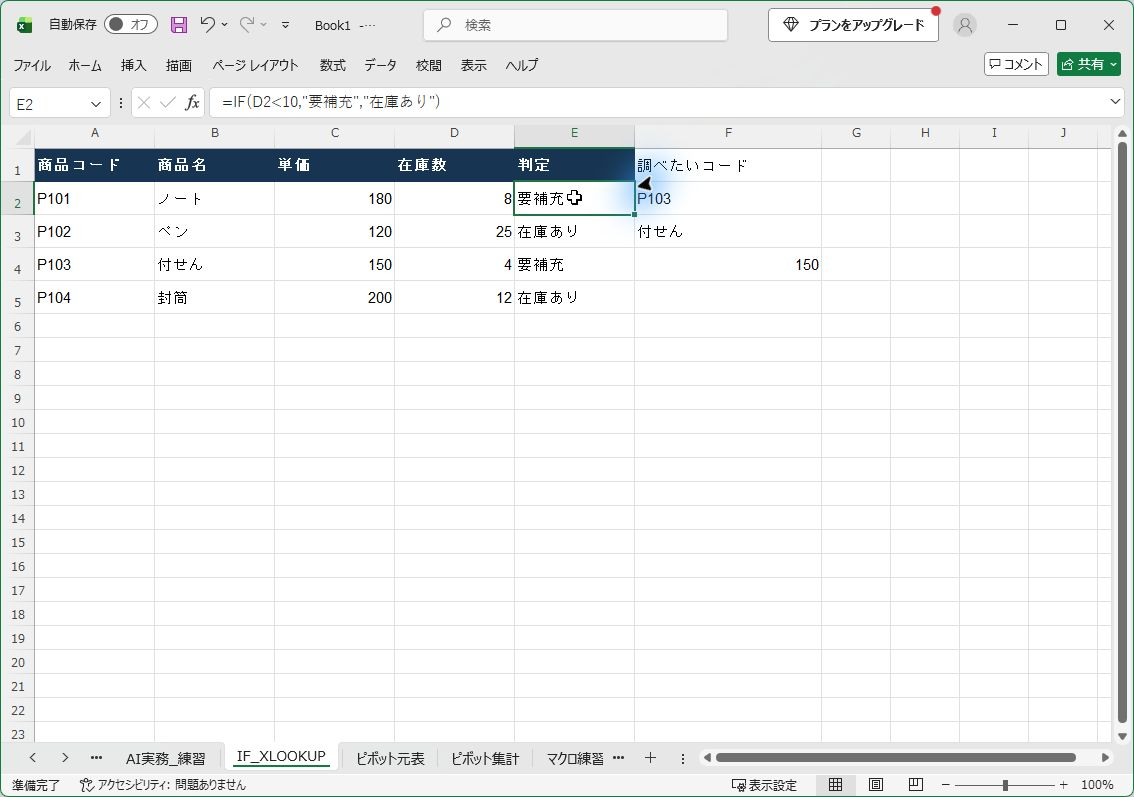
※画面例:Microsoft Excel(Windows版)の架空の練習データです。2026年10月24日に実機で確認しました。Used with permission from Microsoft.
「10未満」と「10以下」に注意
<10は10を含みません。在庫がちょうど10の場合も「要補充」にしたければ、条件を<=10に変えます。どの数を基準にするかは、その業務のルールに合わせて決めましょう。
4XLOOKUP関数で商品コードから商品名を探す
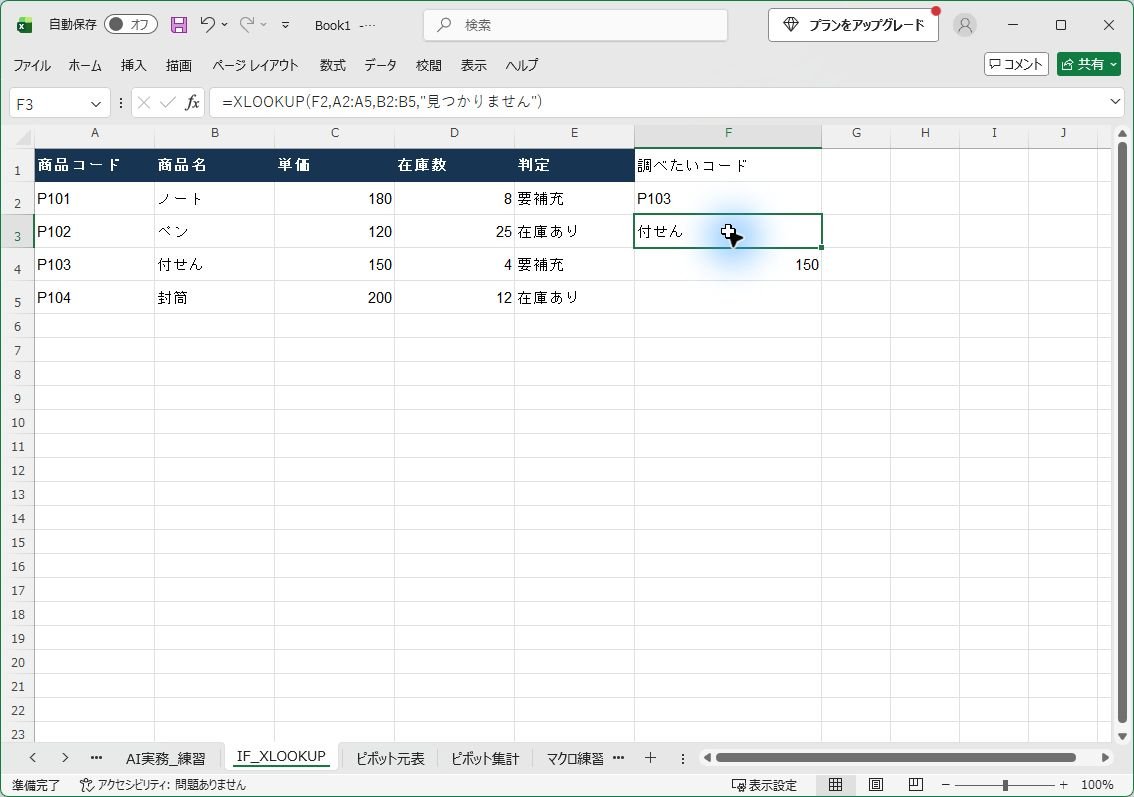
今度はF1に「調べたいコード」、F2にP103と入力します。F3へ次の式を入力してください。
=XLOOKUP(F2,A2:A5,B2:B5,"見つかりません")
式の意味は以下のとおりです。
- F2:探したい商品コード(P103)。
- A2:A5:そのコードを探す範囲。
- B2:B5:見つかった行から返す商品名の範囲。
- 「見つかりません」:一致が見つからないときの表示。
期待する結果は「付せん」です。F2をP102へ変更すると「ペン」になることも確認できます。
XLOOKUPは、検索範囲と結果を返す範囲を別々に指定できます。今回のように「左端の商品コードを探して右の名前を返す」方法が基本です。
5同じコードから単価も探す
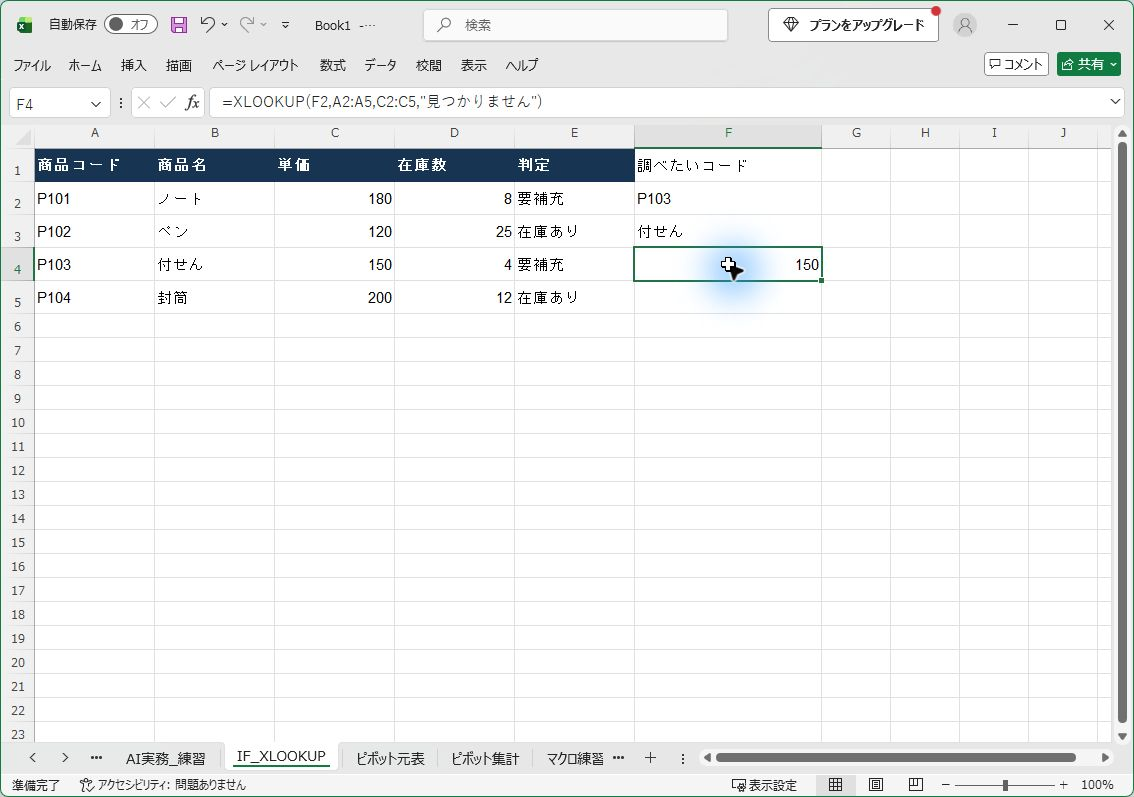
F4には、商品名ではなく単価を求める式を入力してみます。
=XLOOKUP(F2,A2:A5,C2:C5,"見つかりません")
F2がP103なら、結果は150です。変わったのは、値を返す範囲がB列からC列になったことだけです。
なお、F2を前の手順でP102に変更した場合は、元のP103に戻してからこの例を確認してください。
6検索できないときに確認したいこと
コードが見つからない
P999のように表にないコードをF2へ入力すると、今回の式は「見つかりません」を表示します。商品コードの打ち間違いや余分な空白を確認しましょう。
#NAME?エラーになる
XLOOKUPに対応していない古いExcelで開いている可能性があります。Microsoft公式では、Excel 2016・2019にはXLOOKUPがありません。Excelのバージョンを確認してください。
違う商品の情報が出る
検索範囲A2:A5と、返す範囲B2:B5またはC2:C5の行が対応しているか、同じコードを複数の行に入れていないかを確認します。今回の例は各コードが一つだけある設定です。
数式が文字のまま表示される
先頭が半角の「=」で始まっているか、セルの表示形式や数式表示を確認します。実機での原因と復旧は画面に合わせて確かめましょう。
7AIに聞くなら
Excelの関数の意味を理解したい場合は、次のように質問できます。
質問例/コピーして試す
ExcelのIF関数とXLOOKUP関数の違いを、在庫数が10未満なら「要補充」と表示する例と、商品コードP103から商品名「付せん」を探す例で説明してください。セル番地と数式も示してください。
8まとめ|IFは条件で判定、XLOOKUPは表から探す
IFを使えば、在庫数の条件に応じた表示を自動で切り替えられます。XLOOKUPを使えば、商品コードから名前や単価を探せます。
最初は、E2のIF式・F3の商品名検索・F4の単価検索の3つだけ再現してみましょう。次は「複数行のデータを分類別に集計できるピボットテーブル」へ進みます。
次は「Excelのピボットテーブルの使い方」へ進みます。 Excelのピボットテーブルの使い方 →
参考にした公式情報(確認日:2026年10月26日)