


USB Type-Aパソコンや機器をつなぐ、横長のUSB端子
USB-A(ユーエスビー・エー)は、パソコンやUSBメモリーでよく見かける、横長の長方形をしたUSB端子です。正式にはUSB Type-Aとも呼びます。ケーブルの先にある差し込む部分と、パソコン側の差し込み口を、この形で組み合わせます。
USBは、機器同士をつないでデータや電気をやり取りするための決まりです。「A」は端子の形の種類を表し、データを送る速さそのものを表す名前ではありません。
1マウスをパソコンにつなぐ場面で考える
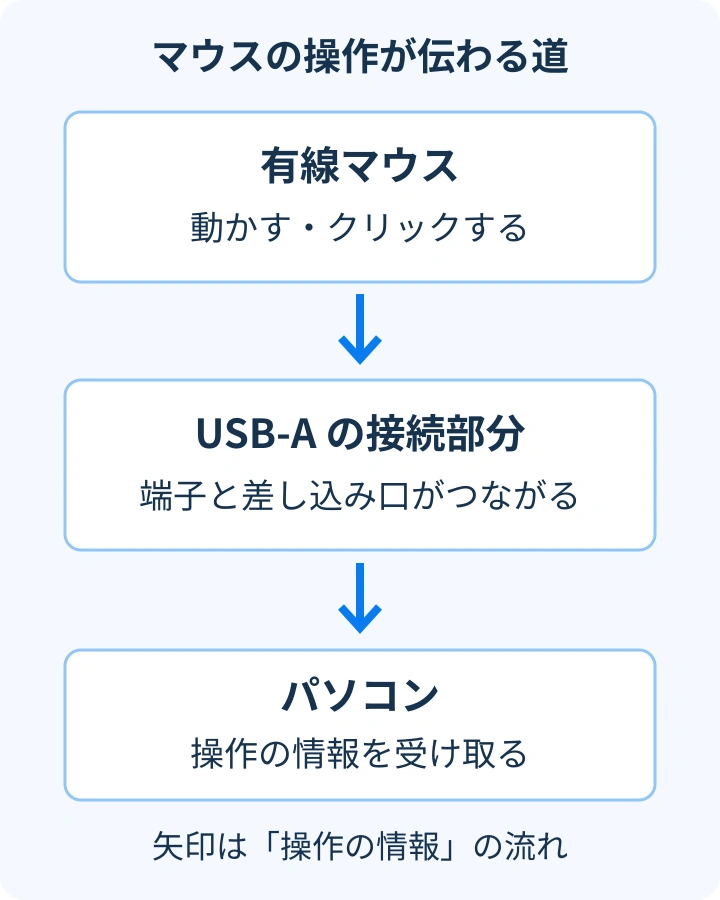
USB-Aの端子が付いた有線マウスなら、パソコンのUSB-Aの差し込み口につなぎます。このつながりを通して、マウスを動かしたりクリックしたりした情報がパソコンへ届きます。
同じ形の端子はUSBメモリーにも使われます。USBメモリーは写真や文書などを保存して持ち運ぶ機器で、USB-Aはその機器をつなぐ部分の名前です。「USBメモリー」と「USB-A」は、同じものを指す言葉ではありません。
2USB-Cとは、形と差し込む向きが違う
USB-Aは横長の長方形で、差し込める向きが決まっています。一方、USB-Cは小さな楕円形で、端子を裏返しても差し込めます。
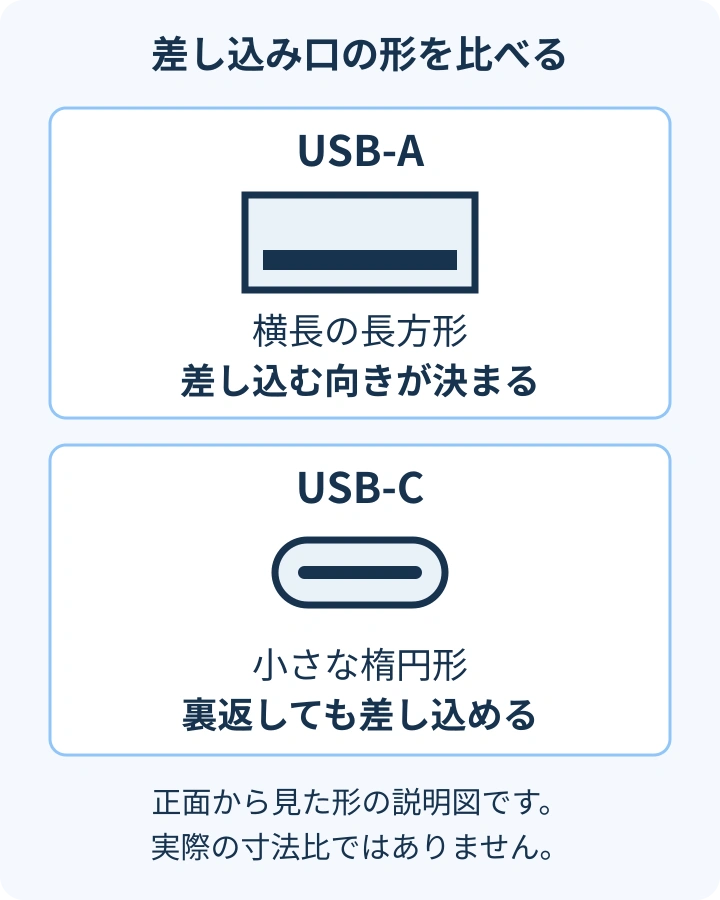
形が違うので、USB-Aの端子をUSB-Cの差し込み口へ、そのまま挿すことはできません。形をつなぎ替える変換アダプターなどが必要です。購入する前に、つなぐパソコンと機器の両方に対応しているか、製品の説明で確認しましょう。
注意:入らないときは無理に押し込まず、端子の形と向きを確認してください。
3「USB-A」と「USB 3.2」は別の情報
製品の説明に「USB-A・USB 3.2」と書かれていても、矛盾ではありません。USB-Aは端子の形、USB 3.2はデータ転送の規格を表しています。規格とは、機器同士がつながるための共通の決まりです。
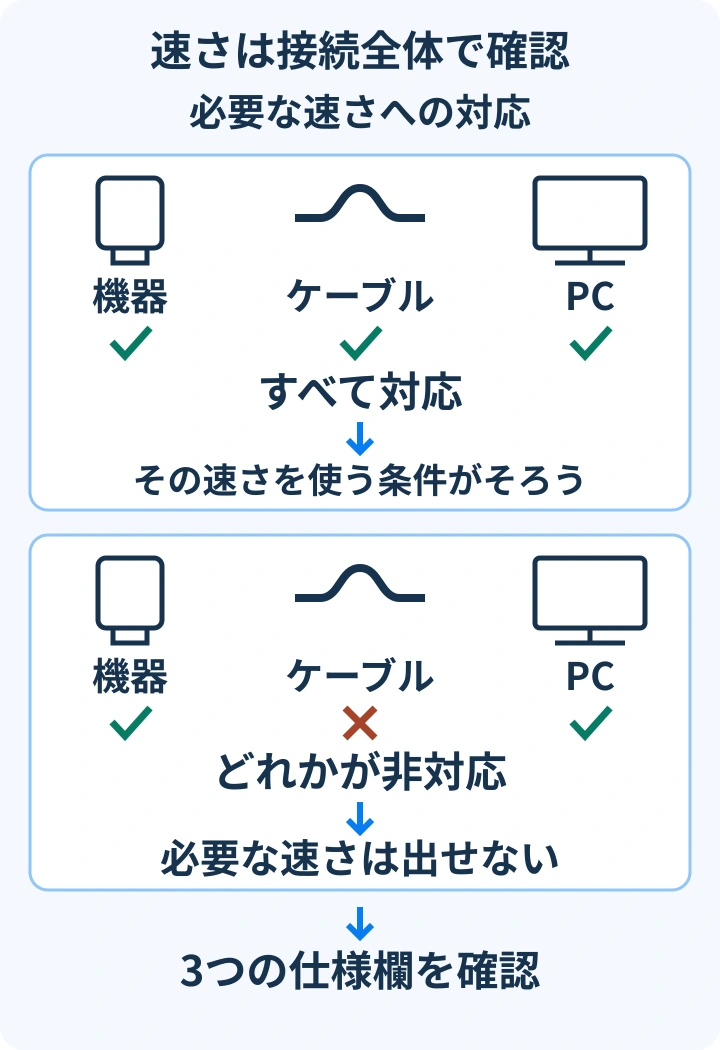
同じUSB-Aでも、対応する規格が違えば転送速度は違います。速い規格の機器をつないでも、パソコン側や間のケーブルが対応していなければ、その速さは出せません。
ポイント:つながる形かどうかと、必要な速さに対応しているかは、分けて確認します。
差し込み口の内側が青い製品もありますが、色だけで速度を決めつけないでください。確実なのは、パソコン・機器・ケーブルの仕様欄を確認することです。
4関連する言葉も整理しよう
USB-Cは別の端子の形、USBメモリーはデータを保存する機器です。まず手元の差し込み口の形を見てから、取扱説明書の「USB」や「接続端子」の欄を確認すると、使える機器を選びやすくなります。
パソコンの接続端子が分かったら、AIの基本や使い方も学んでみましょう。
参考にした公式情報(確認日:2026年11月2日)
- TE Connectivity「USB Type-A Connectors」:端子の形・向き・用途。
- Dell「USB Ports Explained」:USBポートの役割、マウス等の接続、端子形状と速度の区別、仕様確認。
- USB-IF「USB 3.2 Specification Language Usage Guidelines」:USB 3.2とコネクター形状の区別、接続時の共通速度。
- エレコム「USBコネクタ形状・規格・転送速度の説明」:Type-CとStandard-Aの接続形状、変換と互換性。