


毎月の売上表を作ったあと、「合計を確認し、内容を短く報告する」作業があるとします。Excelは数字を計算するのが得意ですが、結果を文章にまとめるのには時間がかかることがあります。
こうしたとき、AIに集計手順の相談や報告文の下書きを手伝ってもらう方法があります。ただし、AIが提案した合計や説明をそのまま使うのではなく、元のExcelで数字を確認することが欠かせません。
今回は架空の4件の購入記録を例に、AIへどのように依頼し、どこを検算するかを順番に見ていきます。
AIに相談し、自分の表で確かめる
- Excelで集計合計2,740円を数式で確かめる
- AIへ相談集計の説明や報告文の下書きを頼む
- 照合して使う数字・分類・記載漏れを元表と比べる
1AIに任せやすいことと、人が確認すること
※ブラウザーで教材が開いた場合は、画面上部の「ファイルのダウンロード」から保存してください。
「01_集計練習」を開いて進めます。G1に全件合計、G2に文具合計を求める式を入力します。解答には人が作った報告文の見本もあります。結果は同じブックの「解答_集計と報告」と照合できます。
編集前に元ファイルを残してコピーを作ってください。やり直すときは未編集の教材を開きます。コピーの保存方法はExcelファイルを保存しよう →で確認できます。
AIに頼みやすい作業は、表の見方を説明してもらう、Excelの数式案を出してもらう、箇条書きから報告文を作ってもらう、といった候補を作る作業です。
反対に、帳簿や予算の確定、金額の最終判断、機密データの送信可否などは、人が確認します。特に売上表では「似ている数字」「文字になっている数字」「対象期間の取り違い」に注意が必要です。
ポイント: AIを使う目的は、自分の確認をなくすことではなく、確認すべき点をわかりやすく整理することです。
2架空の4件で練習する
ExcelのA1:D5に次の内容を入力します。
- A1「日付」/B1「商品名」/C1「分類」/D1「金額」
- 2行目:10月1日/用紙/文具/400
- 3行目:10月2日/ノート/文具/540
- 4行目:10月3日/マグカップ/雑貨/1200
- 5行目:10月4日/ペン/文具/600
この表の全件合計は2,740円、文具の合計は1,540円、雑貨は1,200円です。文具3件・雑貨1件で合計4件となります。
ここに示すのは練習用の数値です。実際の会社の情報、個人の名前、取引先の情報は入力しません。
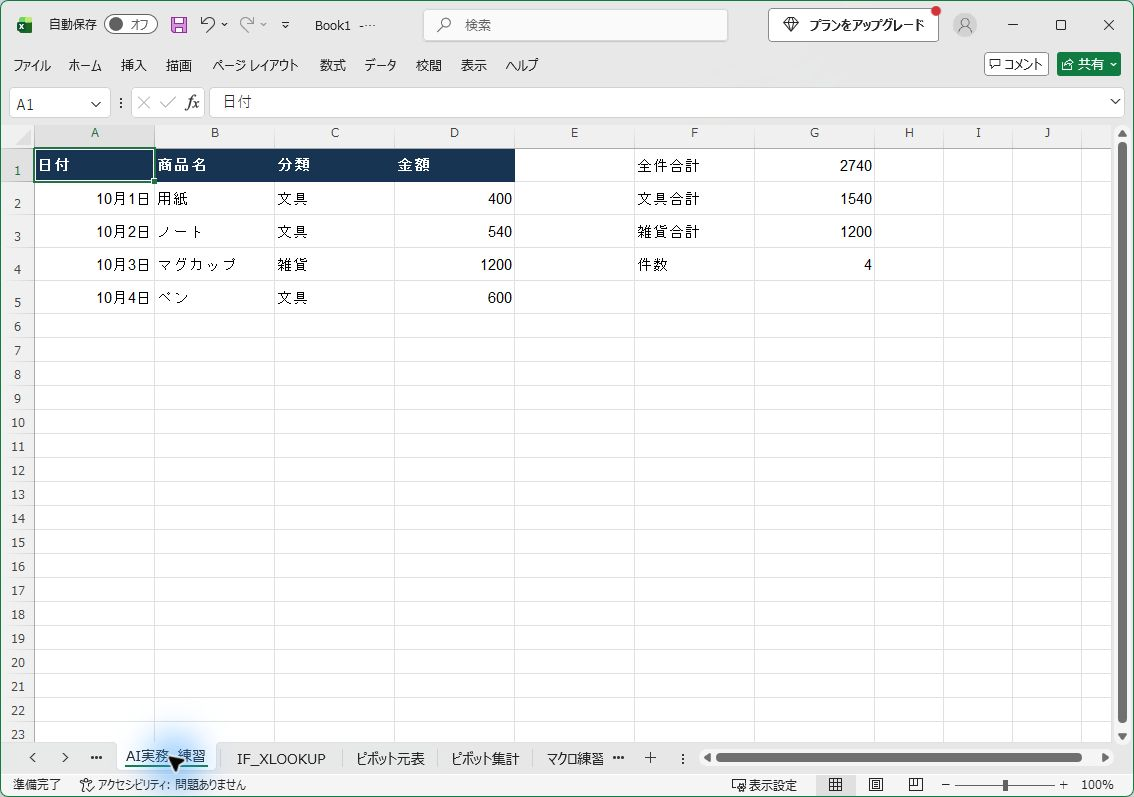
※画面例:Microsoft Excel(Windows版)の架空の練習データです。2026年10月24日に実機で確認しました。Used with permission from Microsoft.
3まずExcelで合計を確かめよう
たとえばF1に「全件合計」、G1に次の式を入力します。
=SUM(D2:D5)
結果は2,740です。
次に文具だけの合計が必要なら、G2に次の式を入力します。
=SUMIF(C2:C5,"文具",D2:D5)
結果は1,540です。SUMIFは「C列の分類が文具の行に対応するD列の金額だけを合計する」という意味です。
ここで、雑貨は1,200ですから1,540+1,200=2,740で全件合計と一致します。この記事ではSUMIFのすべての応用を覚える必要はありません。AIの集計結果を確認できる数字があることが重要です。
4AIへ仕事の内容を具体的に伝える
数字を整理できたら、AIへ質問してみます。
質問例/コピーして試す
Excelに「日付、商品名、分類、金額」の4列があります。対象データは4件です。全件合計と、分類「文具」の合計を求めるExcelの数式案を教えてください。セル範囲はC2:C5とD2:D5です。実データにない値は補わず、式の意味も初心者向けに説明してください。
AIがSUMやSUMIFを提案した場合でも、対象の範囲と条件を自分で確かめます。作成された数式をそのまま会社の正式データへ貼り付ける前に、コピーした練習用の表で試すようにしましょう。
5AIに報告文を下書きしてもらう
次は計算済みの数字を文章にまとめる練習です。
質問例/コピーして試す
次の確認済みの数字だけを使って、3文以内の簡潔な報告文を作成してください。全件4件・合計2,740円、文具3件・1,540円、雑貨1件・1,200円です。前月との比較や増減率など、データにない情報は書かないでください。
報告文の作成例(AIの実測出力ではありません):
10月1日から4日の4件の記録を集計した結果、合計は2,740円でした。文具は3件で1,540円、雑貨は1件で1,200円です。分類別の合計は全体と一致しています。
これは確認済みの数値から人が作成した見本です。実際にAIへ依頼した結果ではないため、実測例として掲載しません。
6AIの報告文をチェックする4つの視点
- 金額:2,740・1,540・1,200が正しいか。
- 件数:文具3件、雑貨1件、全件4件になっているか。
- 期間:10月1日から4日まで、という対象を勝手に拡張していないか。
- 言っていないこと:前月比・利益率・売れ筋の変化など、元データだけではわからない内容を追加していないか。
AIの文章が読みやすくても、根拠のない結論があれば修正します。実務で使うときは組織のレビュー手順を省略しないでください。
7うまくいかないとき
Excelの合計とAIの数字が一致しない:AIへ渡した値に漏れがないか、数量・単価・金額を混ぜていないか確かめます。
数式の結果が0になった:対象の金額が数字ではなく文字列の可能性があります。数式や入力形式を確認してください。
AIが前月との比較を始めた:前月のデータは与えていないため、削除を指示します。「元の数字以外は使わない」と伝え直しましょう。
仕事のExcelファイルをアップロードしてよいか不明:会社のデータ取扱方針と利用するAIサービスの条件を先に確認します。承認されていなければ、架空の練習データで学びます。
8まとめ|AIに頼む前に、確認の基準を作る
AIとExcelを組み合わせる場合、Excelで計算・確認→AIに説明や文章の候補を作らせる→元データへ戻って検算するという順番が安全です。
今回は作業時間を測定していません。実際に効率化できるかは、準備・やり直し・確認にかかった時間も含めて、別途同じ条件で確かめる必要があります。
今回の内容とつながる記事です。 Excelのピボットテーブルの使い方 →
参考にした公式情報(確認日:2026年10月26日)