


前回までに、Excelへ文字や数字を入力し、複数のセルを選んでコピー・移動するところまで練習しました。
ここで覚えておきたいのが保存です。手動保存で作業している場合は、変更を保存してから閉じることで、あとで続きから始められます。自動保存が有効な場合との違いも確認します。
今回は、まず新しいExcelファイルに名前を付けて保存し、そのあと内容を変更して上書き保存、最後に元のファイルを残したまま別名でも保存してみます。
1まずは保存する練習用の表を用意しよう
教材の「課題と元表」シートには、入力する表と練習の流れを載せています。ダウンロードした教材はすでに保存済みなので、初めて保存する練習は別の新しい空白ブックで始めてください。下の表を入力し、本文の順に保存します。追記後の表は、教材の「内容の完成見本」で確認できます。
| セル | 入力する内容 |
|---|---|
| A1 | 商品名 |
| B1 | 数量 |
| A2 | りんご |
| B2 | 3 |
| A3 | みかん |
| B3 | 5 |
今回は、この表を保存する練習をします。
ポイント: 新しく開いたブックは、まだ保存場所や正式なファイル名が決まっていません。まず最初の保存で「どこに・何という名前で保存するか」を決めます。
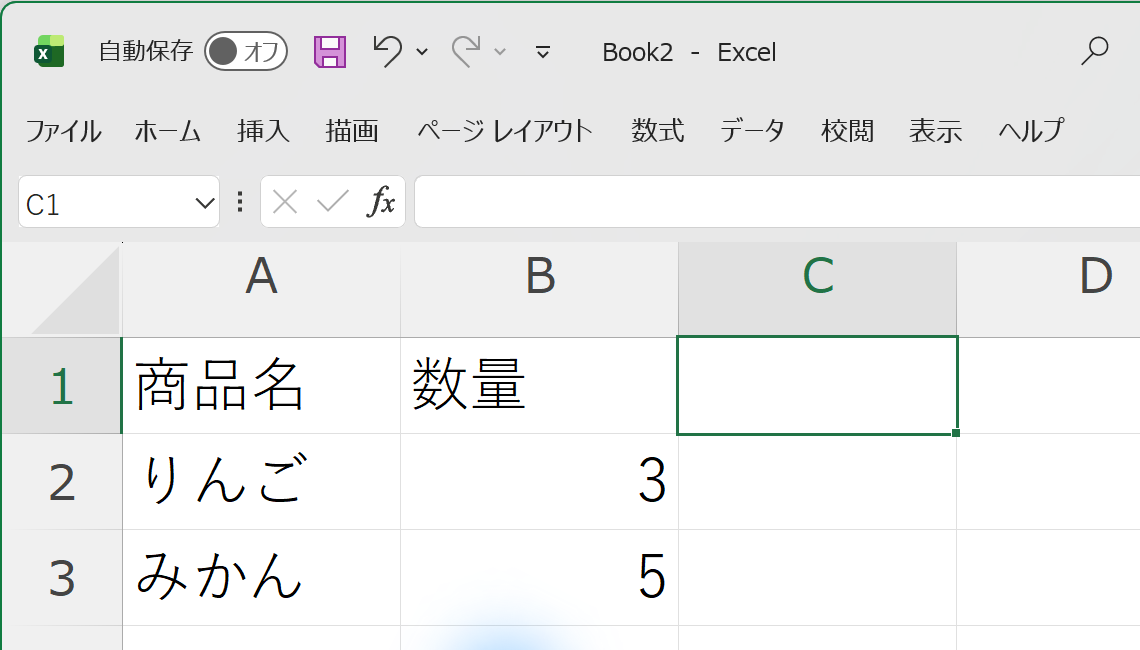
※操作はWindows版Excelを対象としています。画面例は実際のExcel画面を撮影したものです。バージョン・保存先・設定で表示が異なる場合があります。
2初めて保存するときは、保存場所と名前を決める
新しいブックを初めて保存します。最初の保存画面では、保存先にOneDriveが表示されることがあります。今回の練習では[その他のオプション]などからパソコン内のフォルダーを選んで保存します。保存場所・名前・ファイルの種類を確認しましょう。
STEP
- Windows:Ctrl+S/Mac:Command(⌘)+Sを押します。
- 保存する場所を選びます。
- ドキュメントなど、自分が後で開けるフォルダーを選びます。画面例では初期の保存先にOneDrive内のDocumentsが表示されています。パソコン内の保存先を使いたい場合は、[その他のオプション]や[参照]などから選んでください。
- ファイル名に 練習表 と入力します。
- ファイルの種類が通常のExcelブック(.xlsx)であることを確認します。
- 保存を押します。
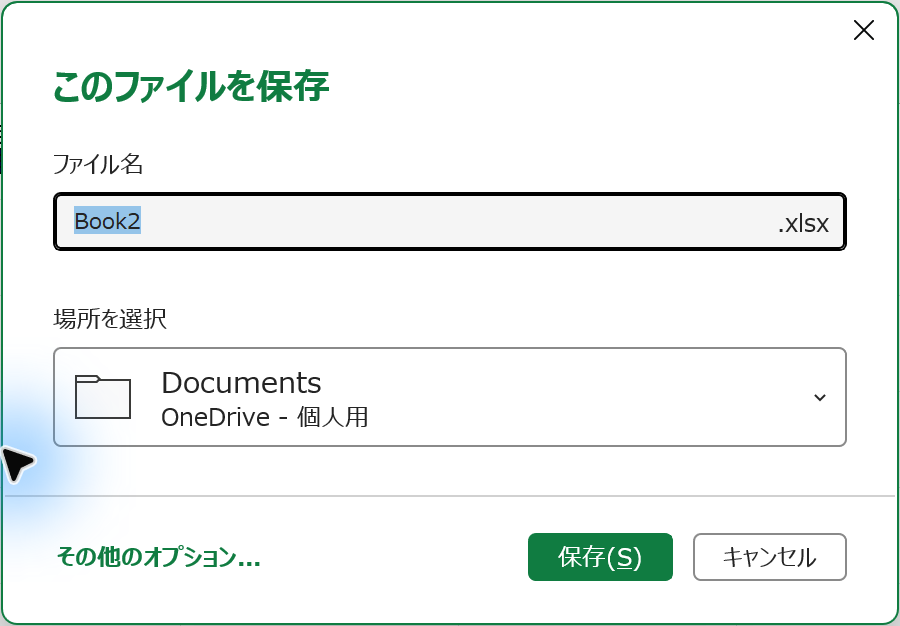
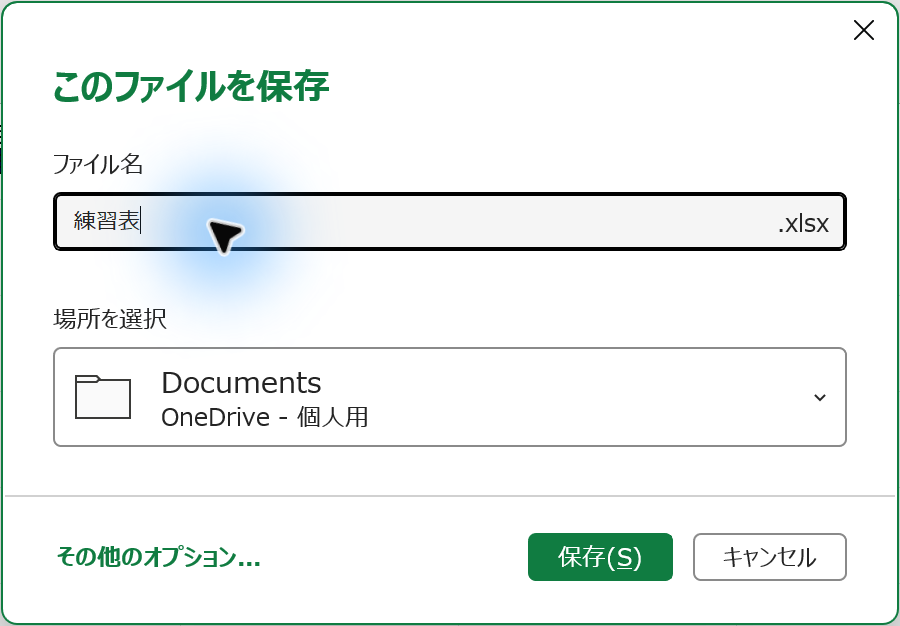
Excelのバージョンや設定によって、最初に「名前を付けて保存」の画面が出る場合と、保存先を選ぶ画面が出る場合があります。表示が少し違っても、確認するのは保存場所・ファイル名・保存ボタンの3点です。
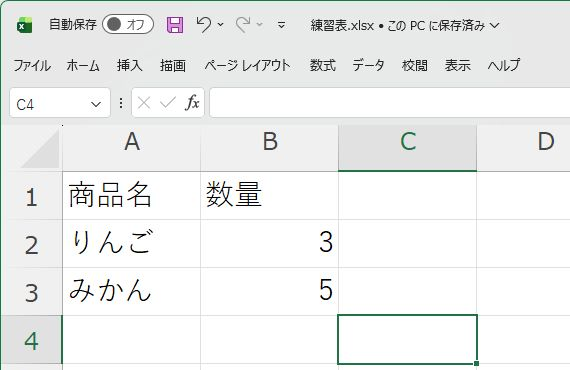
保存後、Excel上部のファイル名などに「練習表」と表示されていれば確認しやすくなります。
ポイント: 通常のExcelブックは .xlsx という形式で保存されます。最初は拡張子の細かな種類を覚える必要はありません。「普通のExcelファイルは.xlsx」と覚えておけば十分です。
3内容を変えたらCtrl+Sで上書き保存しよう
一度保存したファイルを編集して、同じファイルへ保存してみます。
STEP
- A4セルに ぶどう と入力します。
- B4セルに 2 と入力します。
- Windows:Ctrl+S/Mac:Command(⌘)+Sを押します。
これが基本的な上書き保存です。保存できたか確かめたい場合は、一度閉じてから同じ保存先の「練習表.xlsx」を開き、A4に「ぶどう」、B4に「2」が残っていることを確認します。
すでに保存場所とファイル名が決まっているため、通常は毎回名前を入力する必要はありません。今開いている「練習表.xlsx」の内容が更新されます。
ポイント: 作業中は、区切りのよいところでWindows:Ctrl+S/Mac:Command(⌘)+Sを押す習慣を付けると安心です。
4元のファイルを残したいときは「名前を付けて保存」
今度は「練習表.xlsx」を残したまま、同じ内容を別のファイルとして保存します。
STEP
- Excel画面の左上にある[ファイル]タブを選びます。
- [名前を付けて保存]または[コピーを保存]を選びます。画面例では[名前を付けて保存]です。
- 必要に応じて参照を選び、保存先を確認します。
- ファイル名を 練習表_コピー に変更します。
- 保存を押します。
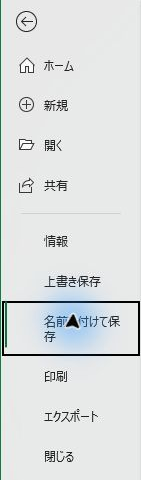
Excelのバージョンや環境によって、「名前を付けて保存」または「コピーを保存」と表示される場合があります。この記事の画面では「名前を付けて保存」と表示されています。元ファイルを残したいときは、現在のファイルとは別の名前でコピーを作る操作を選びます。
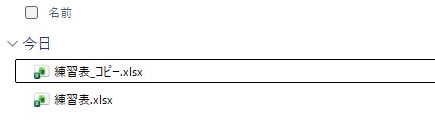
保存先のフォルダーを開き、元の「練習表.xlsx」と新しい「練習表_コピー.xlsx」があることを確認します。画面例は練習用フォルダーに保存した2ファイルです。ご自身が保存した場所で確認してください。
5「上書き保存」と「名前を付けて保存」の違い
違いはシンプルです。
| 操作 | 結果 |
|---|---|
| 上書き保存 | 今開いている同じファイルの内容を更新する |
| 名前を付けて保存 | 別の名前や別の場所で新しいファイルとして保存する |
元の状態を残して別バージョンを作りたいときは、名前を付けて保存を使います。
たとえば、
- 練習表.xlsx
- 練習表_修正版.xlsx
- 練習表_提出用.xlsx
のように分けることができます。
6OneDriveの「自動保存」は少し別の仕組み
Microsoft 365を使い、ファイルをOneDriveやSharePointへ保存している場合は、自動保存(AutoSave)が有効になることがあります。
自動保存が有効だと、作業中の変更が自動的に保存されます。そのため、この記事の画面と動きが少し違う場合があります。
ただし、AutoRecover(自動回復)と通常の保存は同じものではありません。 自動回復は、Excelが突然終了したときなどの復旧を助ける仕組みです。「保存しなくても大丈夫」という意味ではありません。
注意: 元のファイルを残したまま別バージョンを作りたい場合、自動保存が有効なファイルでは、変更する前に[コピーを保存]で別ファイルを作り、そのコピーを編集してください。編集後にコピーを作るだけでは、元のファイルにすでに変更が保存されていることがあります。
7保存したファイルが見つからないときは
ファイル名を確認する
「Book1」などではなく、自分で付けた「練習表」という名前を確認します。
保存場所を確認する
ドキュメント、デスクトップ、OneDriveなど、どこへ保存したかを確認します。
Windowsのエクスプローラーで探す
保存したフォルダーを開き、「練習表.xlsx」があるか確認します。
別名保存したはずなのに1つしかない
元ファイルと同じ名前で上書きしていないか確認します。今回は「練習表」と「練習表_コピー」の2つの名前を使います。
8AIに保存操作を1つずつ案内してもらおう
保存画面はExcelのバージョンやOneDriveの設定で表示が少し変わることがあります。迷った場合は、AIに現在の画面を説明しながら1操作ずつ確認できます。
以下はAIへ入力する質問例です。Excelの操作は自分で行い、分からない箇所の説明を頼む使い方です。質問文だけで現在の画面がAIに共有されるわけではないため、選択中のセルや表示された内容も文章で伝えてください。
私はExcel初心者です。Windows版Excelを使っています。

今、A1:B3に「商品名・数量」の小さな表があり、
まだ初回保存していません。

最初に「練習表.xlsx」という名前で保存するところから、
1操作ずつ案内してください。

私が「できました」と答えたら次へ進み、
その後、
1. 内容を少し変更してCtrl+Sで上書き保存
2. 「練習表_コピー.xlsx」という別名で保存
まで練習したいです。

毎回、私が確認すべき画面上の文字や場所を
1つだけ教えてください。
AIの説明と実際の画面が違う場合は、「今、画面に何と表示されているか」をそのまま伝えて質問し直してください。
9最後に3つ確認しよう
次の3点を確認してください。
- 「練習表.xlsx」が保存されている
- Windows:Ctrl+S/Mac:Command(⌘)+Sで変更内容を同じファイルへ保存できた
- 「練習表_コピー.xlsx」が別ファイルとして存在している
この3つができていれば、Excelファイルを保存する基本操作は完了です。
10次はオートフィルを使ってみよう
今回は、新しいブックの初回保存、Windows:Ctrl+S/Mac:Command(⌘)+Sでの上書き保存、別名保存を練習しました。
次回は、Excelで数字・日付・曜日などの連続データを効率よく入力できるオートフィルを練習します。
次は「Excelのオートフィルとは?」へ進みます。 Excelのオートフィルとは? →
参考にした公式情報(確認日:2026年10月19日)
※WindowsとMacのキー操作は2026年10月26日にMicrosoft公式情報で確認。Macの画面での実機検証はしていません。