


Excelで「1、2、3、4、5…」と番号を振ったり、毎日の日付を入力したりするとき、1つずつ手で打つ必要はありません。オートフィルを使うと、マウスで引っ張るだけで連続するデータを入力できます。
今回は、前回までに覚えたセルの選択を使い、数字・日付・曜日・同じ文字の4つを実際に操作します。教材をExcelで開いてください。画面下部に、4種類の練習用シートと、それぞれの解答用シートがあります。
1オートフィルは「続きを自動入力する」機能
オートフィルは、入力済みのセルを手がかりに、隣のセルへ同じ内容や連続した内容をまとめて入力する機能です。使うのは、選択したセルの右下に見える小さな四角形です。これをフィルハンドルと呼びます。
フィルハンドルにマウスポインターを合わせ、押したまま下へ動かして離す操作を「ドラッグ」といいます。セルの枠線そのものをつかむと、セルの移動になる場合があるので注意してください。
ポイント: フィルハンドルは選択範囲の右下です。今回はすべて下方向へドラッグします。
2数字の連番を作ってみよう
「数字練習」を選びます。A3に1、A4に2が入っているので、A3:A4を選ぶところから始めます。A5:A8は空欄のままにしておきます。
STEP
- A3からA4までの2セルをまとめて選択します。
- 選択範囲の右下、A4の角にある小さな四角へマウスを合わせます。
- フィルハンドルをA8まで下にドラッグして離します。
- A3からA8に「1、2、3、4、5、6」と並んでいるか確認します。
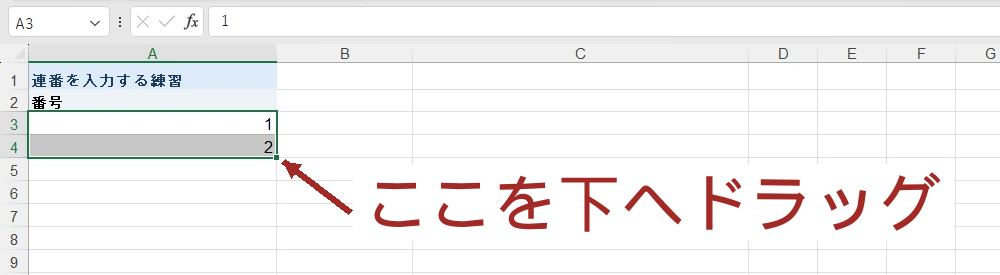
※操作はWindows版Excelを対象としています。画面例は既存の実際のスクリーンショットです。バージョン・保存先・設定で表示が異なる場合があります。
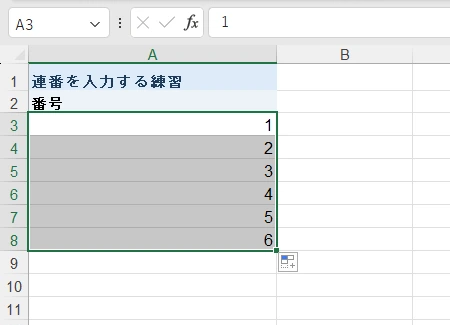
ポイント: 数字は最初の「1」「2」のように2つの値を選ぶと、増え方をExcelへ伝えられます。「1」だけを選んでドラッグすると、同じ数字がコピーされる場合があります。
3日付を1日ずつ増やしてみよう
「日付練習」を選びます。A3の2026/10/1を選ぶところから始めます。A4:A7は空欄のままにしておきます。
STEP
- A3の「2026/10/1」を選択します。
- A3の右下のフィルハンドルをA7まで下へドラッグします。
- 「2026/10/1」から「2026/10/5」まで並ぶことを確認します。
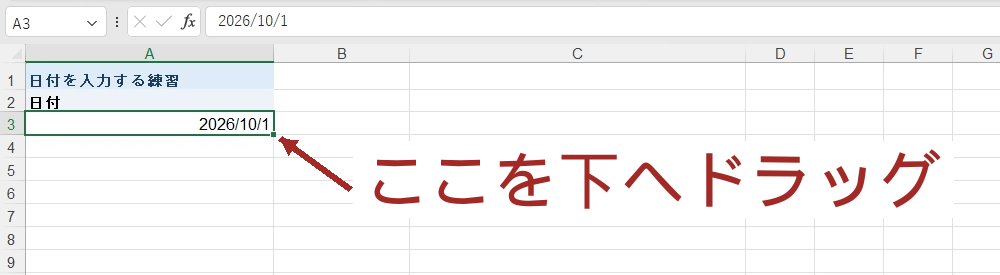
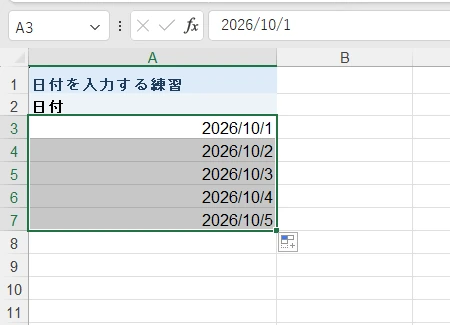
注意: 日付が数字に見えたり、同じ日付が繰り返されたりした場合は、セルの表示形式やドラッグ後に現れるオートフィルオプションを確認します。日付が文字列として入力されていると、期待どおりにならない場合もあります。
4曜日も自動で並べられる
「曜日練習」を選びます。A3の「月曜日」を選ぶところから始めます。A4:A9は空欄のままにしておきます。
STEP
- A3の「月曜日」を選択します。
- 右下のフィルハンドルをA9までドラッグします。
- 月曜日、火曜日、水曜日、木曜日、金曜日、土曜日、日曜日の順に並ぶか確認します。
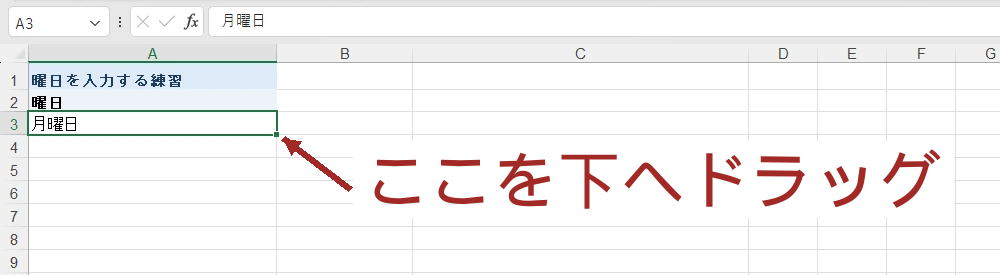
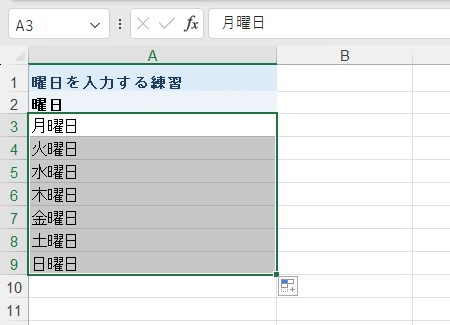
ポイント: 日本語の曜日が連続データとして認識される環境では、最初の「月曜日」から続きを入力できます。同じ曜日がコピーされるときは、オートフィルオプションを確認してください。日付とは異なり、これは曜日の文字列の並びを増やす練習です。
5同じ文字をまとめてコピーしよう
オートフィルは連番だけでなく、同じ文字を繰り返すときにも便利です。「同じ文字練習」を選びます。A3の「確認中」を選ぶところから始めます。A4:A8は空欄のままにしておきます。
STEP
- A3の「確認中」を選択します。
- 右下のフィルハンドルをA8までドラッグします。
- A3からA8のすべてに「確認中」が入ることを確認します。
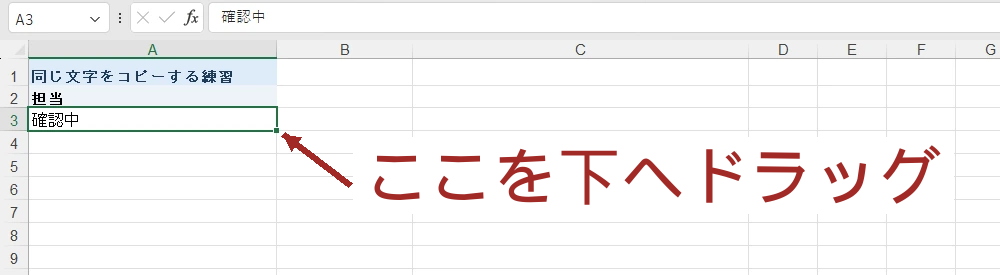
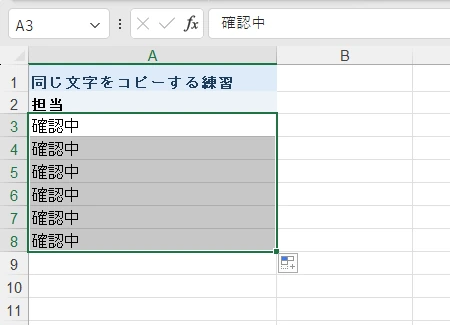
ポイント: 「1、2」からは連番、「月曜日」からは曜日の続き、「確認中」からは同じ文字のコピーというように、元のセルの内容や選び方で結果が変わります。
6思ったとおりに入力できないときは
同じ数字ばかり並ぶ
最初の2つの数字「1」「2」を選択したか確認します。必要なら、ドラッグ後に表示されるオートフィルオプションから連続データを作成する項目を選びます。
フィルハンドルが見つからない
セルを選択して右下を確認してください。表示されない場合、Windows版Excelでは「ファイル」→「オプション」→「詳細設定」にある「フィル ハンドルとセルのドラッグ アンド ドロップを有効にする」を確認できます。
間違った範囲まで入力した
直後ならWindows:Ctrl+Z/Mac:Command(⌘)+Zで元に戻せます。別のデータがあるセルまでドラッグすると内容が置き換わる場合があるため、空欄の範囲で練習しましょう。
ドラッグするとセルが移動してしまう
フィルハンドルではなく、選択範囲の枠線をつかんでいる可能性があります。右下の小さな四角にマウスを合わせ直します。
7AIに1操作ずつ確認してもらおう
フィルハンドルの位置が分からないときや、連番が思いどおりにならないときは、AIに今のセルの状態を伝えると確認しやすくなります。
以下はAIへ入力する質問例です。Excelの操作は自分で行い、分からない箇所の説明を頼む使い方です。質問文だけで現在の画面がAIに共有されるわけではないため、選択中のセルや表示された内容も文章で伝えてください。
私はExcel初心者です。Windows版Excelを使っています。

A3に「1」、A4に「2」が入力されています。
オートフィルでA8まで「1、2、3、4、5、6」を入力したいです。

どのセルを選び、フィルハンドルをどこまでドラッグするか、
一度に1操作だけ案内してください。
私が「できました」と答えたら次へ進んでください。

うまくいかなかった場合は、今選んでいるセルと
画面に表示された結果を確認する質問をしてください。
AIの回答とExcelの表示が異なるときは、画面上の文字や選択セルをそのまま伝えて確認しましょう。
8最後に4つ確認しよう
「数字解答」「日付解答」「曜日解答」「同じ文字解答」で、練習した結果と見比べます。
- A3:A8に1~6の連番を作れた
- 2026/10/1から10/5まで日付を増やせた
- 月曜日から日曜日まで並べられた
- 「確認中」を複数セルにコピーできた
4つできれば、オートフィルの基本は身に付いています。次は、入力したデータを使って見やすい表を作る練習へ進みましょう。第6回:見出し・データ入力から表を作るで続きを練習できます。
次は「Excelで表を作ってみよう」へ進みます。 Excelで表を作ってみよう →
参考にした公式情報(確認日:2026年10月19日)
- Microsoft:ワークシートのセルに自動的にデータを入力する
- Microsoft:連続する日付のリストを作成する
- Microsoft:数値や日付などの連続データを入力する
- Microsoft:フィルハンドルを表示または非表示にする
- Microsoft:Excelのキーボードショートカット
※WindowsとMacのキー操作は2026年10月26日にMicrosoft公式情報で確認。Macの画面での実機検証はしていません。