


Excel(エクセル)の表に数字を入力できるようになると、「どの商品が多いのか、ひと目で見たい」と感じることがあります。そんなときに役立つのがグラフです。
数字を縦棒の長さで表すと、表の数字を一つずつ読み比べなくても、大小が分かりやすくなります。
今回は、果物の数量の表から縦棒グラフを1つ作るところまで進みます。Excel入門編で習ったセル選択と表の入力ができれば大丈夫です。
1グラフにする表を準備しよう
※ブラウザーで教材が開いた場合は、画面上部の「ファイルのダウンロード」から保存してください。
「01_グラフ練習」を開いて進めます。A1:B4を選び、集合縦棒グラフを作ります。完成例のグラフは表の数値と連動します。結果は同じブックの「完成例_グラフ」と照合できます。
編集前に元ファイルを残してコピーを作ってください。やり直すときは未編集の教材を開きます。コピーの保存方法はExcelファイルを保存しよう →で確認できます。
今回必要なのは、商品名と数量の2列だけです。別のシートを使う場合は次の値を入力します。
- A1「商品名」/B1「数量」
- A2「りんご」/B2「3」
- A3「みかん」/B3「5」
- A4「バナナ」/B4「2」
前回までの果物の表を利用する場合は、すでにA列の商品名とB列の数量があるため、その部分をそのまま使えます。
棒の高さは数量を表し、棒の下に商品名を並べます。今回は3・5・2という個数を比較したいので、単価や金額の列を一緒に選ぶ必要はありません。
2表を選んで縦棒グラフを作ろう
次の操作を順番に試します。
- A1からB4までの範囲をドラッグして選択します。
- 上部の[挿入]タブを開きます。
- グラフの一覧から縦棒グラフ(集合縦棒など)を選択します。[おすすめグラフ]から候補を確認する方法もあります。
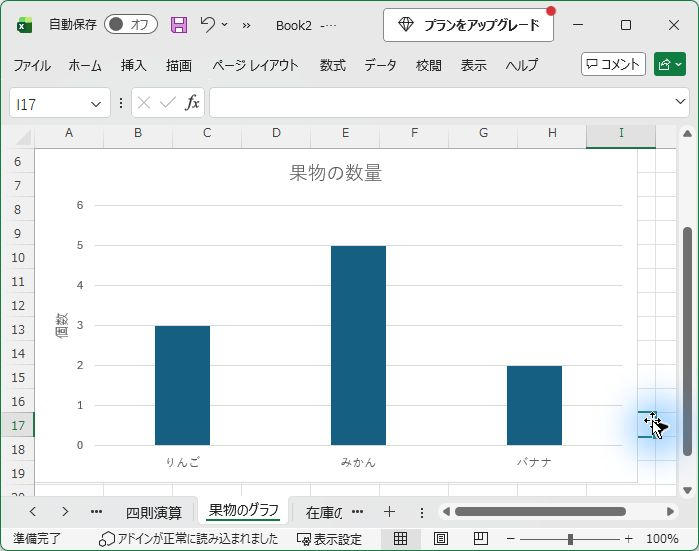
- グラフがシートに挿入されたら、棒がりんご3、みかん5、バナナ2を表しているか確かめます。
グラフが思った形でない場合は、焦って表を書き直さず、選んだセル範囲がA1:B4になっていたかを先に確認しましょう。
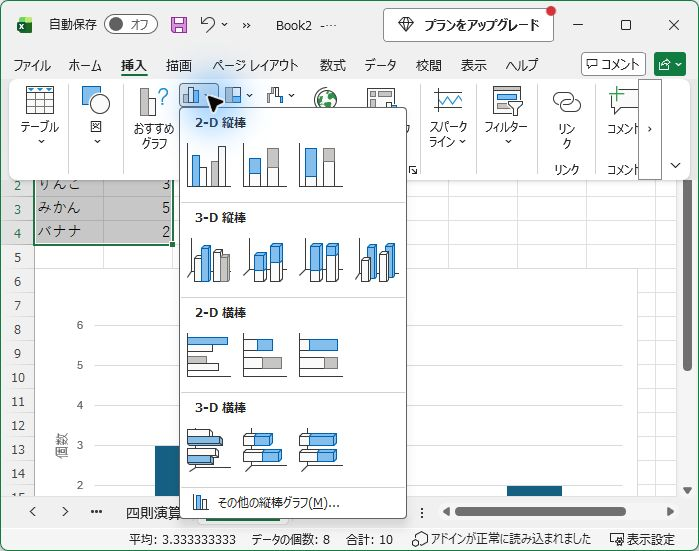
※画面例:Microsoft Excel(Windows版)の練習用データです。ウィンドウ全体またはダイアログ全体を撮影し、表示倍率やリボンの状態を調整しています。画像を押すと元の大きさで確認できます。Used with permission from Microsoft.
3タイトルを付けて何のグラフか伝える
グラフの棒だけでは、「何の数字か」が分からないことがあります。タイトルを付けてみましょう。
- 作成したグラフをクリックします。
- 画面に表示されたグラフタイトルを選びます。タイトルがない場合は[グラフ デザイン]→[グラフ要素を追加]→[グラフ タイトル]で表示を選びます。
- タイトルを「果物の数量」と変更します。
横方向には商品名、縦方向には数量が並んでいるか確かめます。必要であれば[グラフ デザイン]→[グラフ要素を追加]→[軸タイトル]を利用して、縦軸に「個数」を加えることもできます。
ポイント: タイトルは「集計結果」のように曖昧にせず、何を比較したグラフか分かる言葉にします。
4元の数字を変えるとグラフも変わる
Excelのグラフは、選んだ表の数値をもとに作られています。
試しにB3の「みかん」の数量を5から6へ変えてみましょう。通常の設定なら、みかんの棒が6を示すようになります。確認後はB3を5へ戻してください。
これにより、表の数字を変更すると、グラフも連動して変わる仕組みが分かります。
注意: 表の下へ新しい商品を追加したときは、その行が自動でグラフに含まれるとは限りません。新しい行を表に増やした場合は、グラフに表示されているデータ範囲も確認する必要があります。
5グラフが思いどおりにできないとき
商品名の代わりに数字が並ぶ
選んだ範囲に見出しや商品名が含まれているか確認します。今回は必ずA1:B4を選ぶのが基本です。
棒が多すぎる・金額が混ざっている
単価や金額の列まで含めて選択すると、比較したい数量以外もグラフに反映される場合があります。グラフの元データとして使うのはA列とB列だけです。
文字が小さい・線や色が多い
見た目を派手にするより、棒の意味と値を読み取れることが大切です。複数の色をむやみに増やさず、タイトルと必要な情報が見えるか確認します。
棒の高さがおかしい
B2・B3・B4に正しい数字が入っているか、グラフの縦軸が途中から始まっていないか確認します。棒の長さで比較するグラフでは、通常は0から始まる軸のほうが誤解を減らせます。
6縦棒・折れ線・円グラフは何が違う?
縦棒グラフは、今回のような商品別の個数を比較するときに向きます。
折れ線グラフは、月ごとの売上や利用者数など、時間とともに数字がどう変わったかを見るときに適しています。円グラフは全体に占める割合を見る場合に使われますが、細かな値の比較には棒グラフのほうが読み取りやすいことがあります。
最初から多くのグラフを覚える必要はありません。今回は縦棒グラフを1つ作って、タイトルと数字を確かめるところまでで十分です。
7AIに聞いてみるなら
作りたいグラフの種類を迷ったときは、何を比較するかをAIに伝えると整理しやすくなります。
質問例/コピーして試す
Excelでりんご3個、みかん5個、バナナ2個の数量を比べたいです。縦棒グラフが向いている理由と、A1:B4を選択してグラフを作る確認手順を初心者向けに教えてください。
AIが勧めた種類でも、元データ・軸・タイトルが正しいかは自分で確かめます。
8まとめ|表とグラフはつながっている
Excelのグラフは、①元の表を選ぶ ②[挿入]から種類を選ぶ ③タイトルと数値を確かめる、という順番で作成できます。
まずは「りんご3、みかん5、バナナ2」の棒グラフを完成させ、B3を一度だけ6に変更して戻す操作も試してみましょう。これで、元データとグラフがつながっていることを体感できます。
表の復習:Excelで表を作ってみよう。
次は「Excelの並べ替え・フィルター」へ進みます。 Excelの並べ替え・フィルター →