


前回は、Excelのセルに「商品名」「数量」「りんご」「3」などを入力し、修正や削除も練習しました。
今回は、その小さな表を使って複数のセルをまとめて選ぶ・同じ内容をコピーする・別の場所へ移動する方法を練習します。
まだ関数や計算は使いません。まずは「どこを選ぶか」「コピーと移動では元のデータがどう変わるか」を実際の画面で確認しましょう。
1まずは前回の小さな表を用意しよう
教材をExcelで開き、画面下部の「練習」シートを選んでください。A1:B3には下の表が入っているので、入力し直す必要はありません。D1:E3とG1:H3は空欄のまま、次の範囲選択へ進みます。
コピー後は「コピー後の例」、移動後は「移動後の完成例」シートを開き、練習した結果と見比べます。
| セル | 入力する内容 |
|---|---|
| A1 | 商品名 |
| B1 | 数量 |
| A2 | りんご |
| B2 | 3 |
| A3 | みかん |
| B3 | 5 |
今回はA1:B3の6セルを使って練習します。途中で貼り付けるD1:E3とG1:H3は、最初は空白にしておきましょう。
まだ入力操作に慣れていなければ、先に第2回「入力・修正・削除の基本」を確認してください。
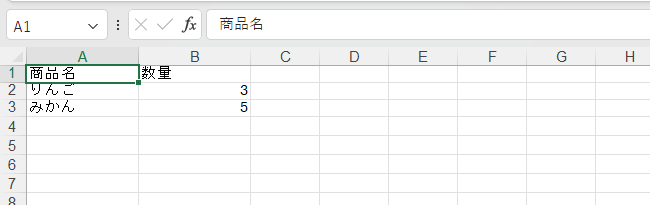
※操作はWindows版Excelを対象としています。画面例は既存の実際のスクリーンショットです。バージョン・保存先・設定で表示が異なる場合があります。
2複数のセルをまとめて選んでみよう
1つのマスをクリックすると、そのセルだけが選択されます。今回は6つのセルをまとめて選びます。
マウスでA1からB3まで選ぶ
STEP
- A1セルにマウスポインターを合わせます。
- マウスの左ボタンを押したまま、B3セルまで動かします。
- B3まで囲めたら、左ボタンを離します。
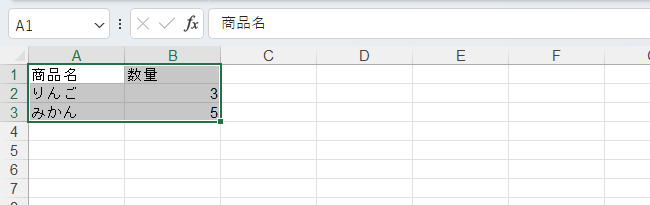
A1からB3までが選択されていれば成功です。選択範囲内の一部のセルだけ白く表示される場合もありますが、範囲全体の外枠を確認してください。
ポイント: 「A1:B3」の「:」は、A1からB3までの長方形の範囲を表します。A1とB3の2セルだけ、という意味ではありません。
キーボードでも選択できる
A1をクリックしてからShiftキーを押しながら右方向キーを1回、下方向キーを2回押してもA1:B3を選べます。最初はマウスだけ覚えれば十分です。
3コピーすると、元の表を残して同じ表を増やせる
コピーは、元の表を残したまま同じ内容を別の場所へ置く操作です。
今回はA1:B3の内容をD1:E3にコピーします。
STEP
- A1:B3を選択します。
- Windows:Ctrl+C/Mac:Command(⌘)+Cを押します。Ctrlキーを押したままCキーを押し、両方を離します。
- コピー元の周囲に点滅する枠が付いたことを確認します。
- D1セルを1回クリックします。
- Windows:Ctrl+V/Mac:Command(⌘)+Vを押します。
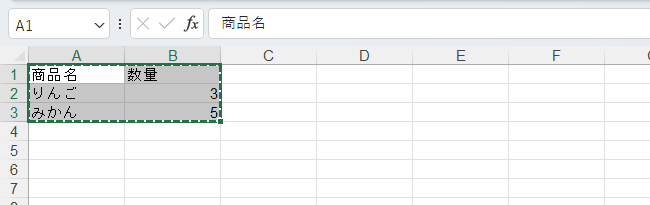
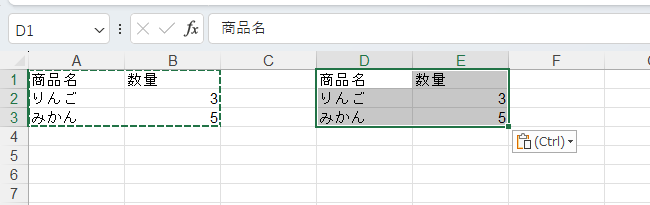
D1を起点にD1:E3へ同じ表が入ったら成功です。A1:B3の内容は残ります。
注意: コピー先に別のデータがあると、その内容が置き換わる場合があります。D1だけでなく、貼り付けられる範囲D1:E3全体が空白か確認してください。
4切り取りで、表を別の場所へ移動してみよう
コピーと移動の違いを確認します。
コピー:元の表が残る。移動:元の場所からなくなり、移動先へ移る。
ここでは、さきほどコピーしたD1:E3をG1:H3へ移動します。A1:B3の元の表は触りません。
STEP
- D1:E3を選択します。
- Windows:Ctrl+X/Mac:Command(⌘)+Xを押して切り取ります。
- G1セルを1回クリックします。
- Windows:Ctrl+V/Mac:Command(⌘)+Vを押します。
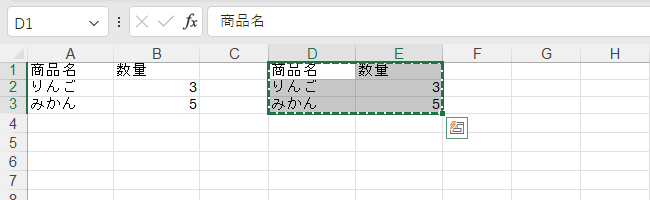
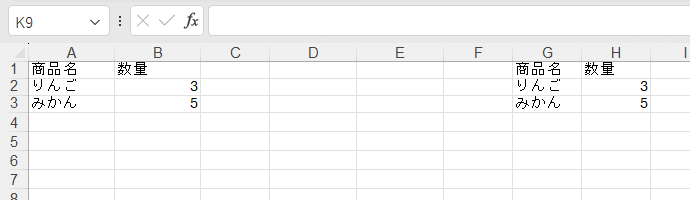
結果はこうなります。
- A1:B3:最初の表が残る
- D1:E3:移動したので空白になる
- G1:H3:移動した表が入る
ポイント: コピーは「増やす」、切り取りは「移す」。この違いを覚えるとExcelのデータ整理が分かりやすくなります。
5うまくいかないときの確認ポイント
1つのセルしか選べない
ドラッグする途中でマウスのボタンを離していないか確認してください。最初のA1で押し、最後のB3で離します。
コピーしたのに貼り付けられない
コピー元のA1:B3を選択してからWindows:Ctrl+C/Mac:Command(⌘)+Cを押せているか確認します。その後は貼り付け先の左上1セル(今回はD1)をクリックします。
コピーすると元の内容は消える?
消えません。Windows:Ctrl+C/Mac:Command(⌘)+Cでコピーした場合は元の内容が残ります。
切り取ったのに元の内容が消えていない
Windows:Ctrl+X/Mac:Command(⌘)+Xを押しただけでは、まだ移動は完了していません。移動先のG1を選び、Windows:Ctrl+V/Mac:Command(⌘)+Vで貼り付けて確認してください。
間違った場所に貼り付けてしまった
直後ならWindows:Ctrl+Z/Mac:Command(⌘)+Zで操作を取り消せます。既存データを上書きする可能性があるので、貼り付ける前に空白の場所か確認しましょう。
6AIに操作結果を1つずつ確認してもらおう
「手順は読んだけれど、これで正しいのか分からない」ときは、AIに自分の操作結果を説明して確認してもらう使い方ができます。
以下はAIへ入力する質問例です。Excelの操作は自分で行い、分からない箇所の説明を頼む使い方です。質問文だけで現在の画面がAIに共有されるわけではないため、選択中のセルや表示された内容も文章で伝えてください。
私はExcel初心者です。Windows版Excelで、
セルの範囲選択・コピー・移動を練習しています。

A1:B3に「商品名・数量」の小さな表があります。
まずA1:B3を選ぶ方法を、1操作ずつ教えてください。

私が「できました」と答えたら次へ進み、
A1:B3をD1:E3へコピーし、
D1:E3をG1:H3へ移動する練習まで案内してください。

毎回「どこが選択され、どこにデータが残るか」を
確認する質問を1つ添えてください。
AIの説明と画面表示が違う場合は、使用中のExcelの種類や見えている文字を伝えて質問し直してください。
7最後に3か所を確認しよう
ここまでの操作が完了したら、次の3点をチェックしてください。
- A1:B3に最初の「商品名・数量」の表が残っている
- D1:E3は空白になっている
- G1:H3に同じ内容の表がある
この3点が一致していれば、範囲選択・コピー・移動の基本を一通り練習できています。
8次はExcelファイルを保存してみよう
今回は、A1:B3を選ぶ、Windows:Ctrl+C/Mac:Command(⌘)+Cでコピーする、Windows:Ctrl+X/Mac:Command(⌘)+Xで切り取って別の場所に移す、という操作を練習しました。
Excelでは、操作している途中の内容を残すために「保存」も重要です。次回は「Excelファイルを保存しよう|新規作成・上書き保存・名前を付けて保存」に進みます。
次は「Excelファイルを保存しよう」へ進みます。 Excelファイルを保存しよう →
参考にした公式情報(確認日:2026年10月19日)
※WindowsとMacのキー操作は2026年10月26日にMicrosoft公式情報で確認。Macの画面での実機検証はしていません。