


Excelのセル・行・列が分かったら、次はいよいよセルへ文字や数字を入力してみます。
難しい関数や計算はまだ使いません。この記事では、セルを選ぶ → 入力する → 確定する → 間違えたら直す → 不要なら消すという、Excelを使ううえで最初に必要になる基本操作だけを練習します。
前の記事でA1やB2などセルの場所がまだよく分からない場合は、先に「はじめてのExcel|画面の見方からセル・行・列までAIと理解する」を確認してください。
1Excelでは選んだセルに文字や数字を入力する
Excelでは、まず入力したいセルを選んでから文字や数字を入力します。
Microsoft公式でも、Excelのセルには文字列や数値などを手動で入力できると案内されています。
最初は難しく考えず、「セルをクリックして、キーボードで入力する」と覚えておけば十分です。
教材をExcelで開き、画面下部の「入力練習」シートを選んでください。A1セルから本文の順に練習し、最後に「完成例」シートの表と見比べます。
2A1セルに文字を入力してみよう
まずA1セルへ文字を入力します。
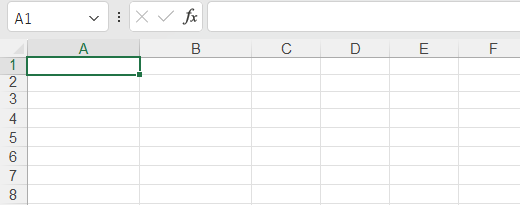
※操作はWindows版Excelを対象としています。画面例は既存の実際のスクリーンショットです。バージョン・保存先・設定で表示が異なる場合があります。
STEP
- A1セルをクリックする
- キーボードで「商品名」と入力する
- Enterキーを押す
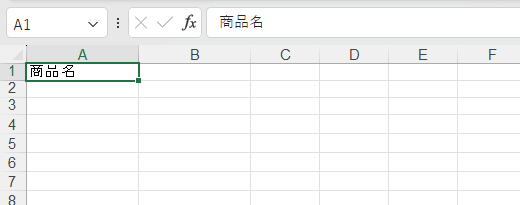
A1セルに「商品名」と表示されたら成功です。
日本語入力では、最初のEnterが漢字変換の確定になることがあります。文字の下線が消えてもセル内で編集中なら、もう一度Enterを押してセルへの入力を確定します。
初期設定では、入力を確定すると1つ下へ移動します。Enterの移動方向は設定で変わるため、違う動きでも、文字が正しいセルに入っているかを確認してください。
ポイント: 入力する前に、どのセルが選ばれているかを確認します。違うセルに入力しても、あとから修正できます。
3数字も同じように入力できる
次は数字を入力します。
B1セルへ「数量」と入力し、B2セルへ数字の「3」を入力してみましょう。
STEP
- B1セルをクリックする
- 「数量」と入力してEnter
- B2セルをクリックする
- 「3」と入力してEnter
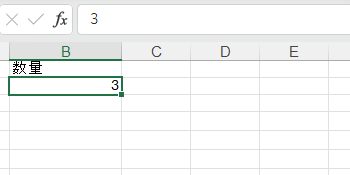
この時点では計算はまだ必要ありません。まずは、文字も数字もセルへ入力できることだけ確認できれば十分です。
4EnterとTabを使うと次のセルへ進める
毎回マウスで次のセルをクリックしなくても、入力後にキーボードで次のセルへ移動できます。
| キー | 初期設定での基本的な動き |
|---|---|
| Enter | 入力を確定して下へ進む |
| Shift + Enter | 入力を確定して上へ進む |
| Tab | 入力を確定して右へ進む |
| Shift + Tab | 入力を確定して左へ進む |
| Esc | 入力をキャンセルする |
最初はすべて覚えなくてかまいません。「入力したらEnter」だけ覚えておけば十分です。
5入力を間違えても最初からやり直す必要はない
Excelで入力していると、商品名を打ち間違えたり、数字を間違えたりすることがあります。
そのたびに全部消して入力し直す必要はありません。Excelでは、すでに入力したセルの中身を編集できます。
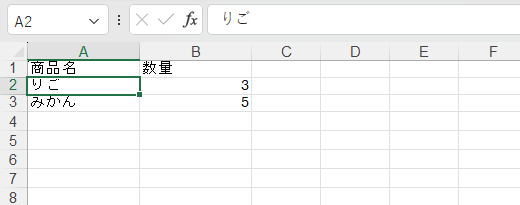
A2セルに「りご」と入力してEnterで確定し、文字を途中から直す練習をします。すでに「りんご」が入っている場合も、練習用に「りご」と入力し直してください。
STEP
- A2セルをダブルクリックする
- 「り」と「ご」の間をクリックし、文字を入力する縦線を置く
- 「ん」を追加する
- Enterを押して確定する
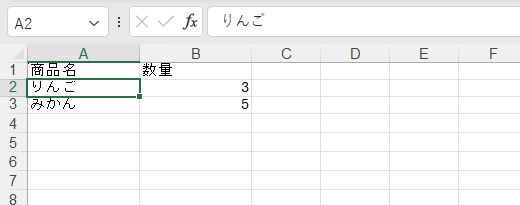
これで「りんご」へ修正できます。
キーボードで編集する場合は、セルを選び、WindowsではF2を押します。MacではControlを押しながらUを押すと、そのセルの内容を編集できます。
6セルの中身を全部消したいときはDelete
入力した内容そのものが不要になった場合は、セルを選択して内容を削除できます。
たとえばB2セルの「3」を消してみます。文字を編集中の場合はEnterで確定してから、B2を1回クリックしてください。編集中のDeleteは文字の一部を消す操作になるためです。
STEP
- B2セルをクリックする
- Deleteキーを押す
- B2が空白になったことを確認する
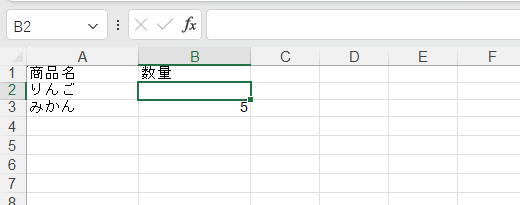
ここで大事なのは、セルそのものがなくなったわけではないという点です。
B2というセルはそのまま残り、中に入っていた内容だけがなくなります。行や列そのものを削除する操作とは別です。
注意: 「セルを削除する」と「セルの中身を消す」は別の操作です。今回は中身だけを空にします。
7AIに「1操作ずつ」と頼むと練習しやすい
Excelを始めたばかりのときは、説明を一度にたくさん出されても操作が追いつきません。
そんなときはAIへ、1回に1つずつ教えてほしいと伝えると使いやすくなります。
以下はAIへ入力する質問例です。Excelの操作は自分で行い、分からない箇所の説明を頼む使い方です。質問文だけで現在の画面がAIに共有されるわけではないため、選択中のセルや表示された内容も文章で伝えてください。
Excelを一度も使ったことがない初心者です。
今、教材の「入力練習」シートを開いています。

セルに文字と数字を入力する練習をしたいです。
1回に1つだけ操作を教えてください。

私が「できました」と答えたら、
次の操作へ進んでください。

入力を間違えた場合の直し方と、
セルの中身を削除する方法まで練習したいです。
AIから一度に多くの操作を出してもらうのではなく、操作 → 自分で確認 → 次の操作と進めることで、実際のExcel画面と説明を結び付けやすくなります。
AIの画面説明と自分のExcel画面が違う場合は、無理に同じ場所を探さず、「今の画面では○○と表示されています」と伝えて確認してください。
8小さな表を自分で入力してみよう
最後に、ここまでの操作だけを使って小さな表を入力してみます。
| セル | 入力する内容 |
|---|---|
| A1 | 商品名 |
| B1 | 数量 |
| A2 | りんご |
| B2 | 3 |
| A3 | みかん |
| B3 | 5 |
まだ罫線を引いたり色を付けたりする必要はありません。まずは6つのセルへ正しく入力できれば十分です。
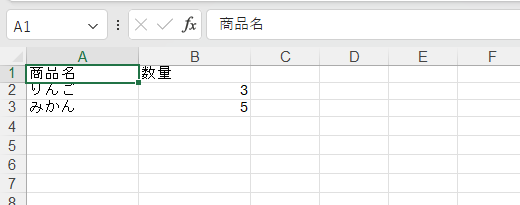
次にB3の「5」を「6」に直し、そのあとB3の中身をいったん削除して、もう一度「5」と入力してみてください。
これができれば、入力 → 修正 → 削除 → 再入力という今回の基本操作を一通り確認できています。
9うまく入力できないときに確認すること
文字を入力したのに違うセルへ入った
入力前に選択されていたセルが違っていた可能性があります。入力したいセルをクリックしてから、もう一度入力してください。
Enterを押したら選択場所が移動した
正常な動作です。Enterで入力を確定すると、通常は次のセルへ移動します。
入力済みの文字を少しだけ直したい
セルをダブルクリックすると編集できます。キーボードならWindowsはF2、MacはControl+Uです。
Deleteを押したら文字が消えた
正常です。今回の操作では、セルそのものではなくセルに入力されていた内容を消しています。
10今回できるようになったこと
- セルを選んで文字を入力できる
- 数字を入力できる
- Enterで入力を確定できる
- Tabで右のセルへ進めることが分かった
- 入力した文字をあとから修正できる
- セルの中身だけを削除できる
- AIへ1操作ずつ教えてもらえる
- 小さな表へ自分でデータを入力できる
Excelは、最初から関数を覚える必要はありません。まずはセルへ正しく入力し、間違えたら直せることが土台になります。
次の記事
次は、第3回:範囲選択・コピー・移動の基本へ進みます。
今回までは1つのセルを中心に操作しました。次の記事では、複数のセルをまとめて選び、入力済みのデータをコピーしたり移動したりする基本操作を練習します。
次は「Excelのセルを選択してみよう」へ進みます。 Excelのセルを選択してみよう →
参考にした公式情報(確認日:2026年10月19日)
※WindowsとMacのキー操作は2026年10月26日にMicrosoft公式情報で確認。Macの画面での実機検証はしていません。