


Excel(エクセル)で数字を並べた表ができても、見出しが途中で切れたり、数字の区切りが分かりづらかったりすると、必要な情報を探すのに時間がかかります。
今回は、列幅・文字・背景色・罫線・配置を少しずつ調整して、見やすい表に整えます。派手に飾るのではなく、「何の数字なのかがすぐ分かる」「長い文字も読める」ことが目標です。
1今回整える表を確認しよう
※ブラウザーで教材が開いた場合は、画面上部の「ファイルのダウンロード」から保存してください。
「01_書式練習」を開いて進めます。A1:D5の表を記事の手順で整えます。結果は同じブックの「完成例_書式」と照合できます。
編集前に元ファイルを残してコピーを作ってください。やり直すときは未編集の教材を開きます。コピーの保存方法はExcelファイルを保存しよう →で確認できます。
前回までの果物の表を使います。まだ合計を求めていない場合は、まずデータだけ入力しても進められます。
- A1「商品名」/B1「数量」/C1「単価」/D1「金額」
- A2「りんご」/B2「3」/C2「120」/D2「360」
- A3「みかん」/B3「5」/C3「80」/D3「400」
- A4「バナナ」/B4「2」/C4「150」/D4「300」
- C5「合計」/D5「1060」
D2~D4とD5は、前回までに作成した計算式のままにしておきます。表示を整える作業では、計算式を書き換える必要はありません。
まず、A1からD5を選択して、現在の表の状態を確かめましょう。これから1か所ずつ変更していきます。
2見出しを太字と控えめな背景色で目立たせる
どの列に何が入っているかが分かるように、最初に見出し行を整えます。
- A1:D1をドラッグして選択します。
- 上部の[ホーム]タブを開きます。
- [太字](Bのアイコン)を押します。
- 必要なら[塗りつぶしの色]から、薄い色を1色選びます。
これだけで「商品名・数量・単価・金額」の行と、下のデータを区別しやすくなります。背景が濃すぎて文字が読みにくくなった場合は、薄い色に戻してください。
ポイント: 見出しの区別は色だけに頼らず、太字や罫線も組み合わせます。たくさんの色を使うより、重要な部分が分かることが大切です。
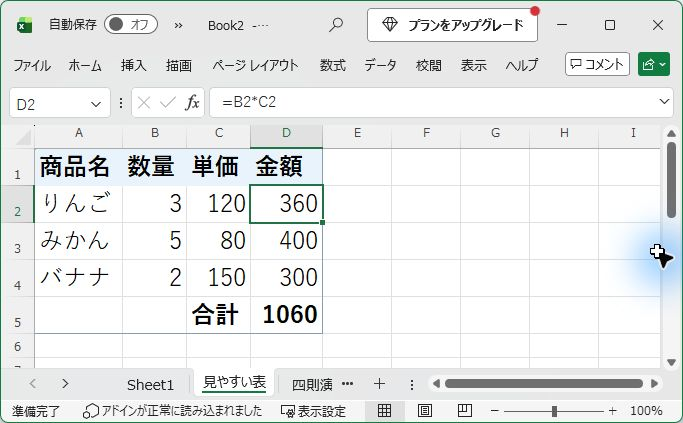
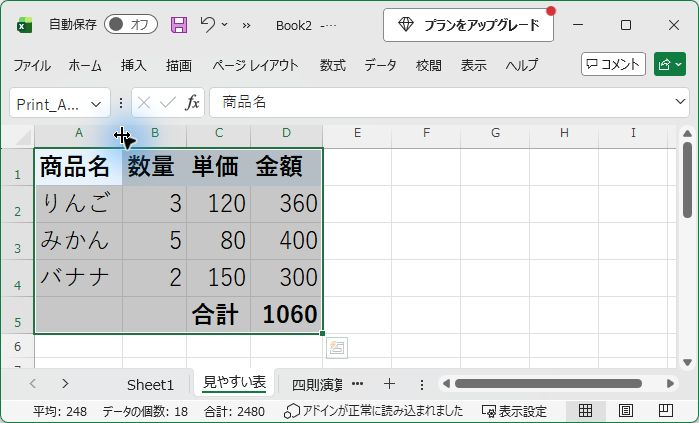
※画面例:Microsoft Excel(Windows版)の練習用データです。ウィンドウ全体またはダイアログ全体を撮影し、表示倍率やリボンの状態を調整しています。画像を押すと元の大きさで確認できます。Used with permission from Microsoft.
3列幅を調整して、文字の切れを防ごう
列の幅が狭いと、名前が途中までしか見えなくなります。必要な列だけ広げましょう。
マウスで列幅を変える
- 列見出しの「A」と「B」の境界線にマウスポインターを合わせます。
- ポインターが左右の矢印の形になったら、横へドラッグします。
- 商品名が読める幅になったら離します。
ダブルクリックで自動調整する
同じ列の境界線をダブルクリックすると、内容に合わせて列幅を自動調整できます。また、列を選択して[ホーム]→[書式]→[列の幅の自動調整]を選ぶ方法もあります。
数値の列を不必要に広げる必要はありません。表全体の大きさではなく、切れている文字がないかを基準にします。
4長い文章は「文字列の折り返し」を使う
説明欄などに長い文字が入るときは、列を横に広げ続けるより、セルの中で改行して表示させる方法があります。
- 長い文章が入っているセルを選びます。
- [ホーム]タブの[配置]グループで[文字列の折り返し]を選びます。
- 列幅に応じて文字が複数行に分かれます。必要なら行の高さも調整します。
今回の果物表は文字が短いため、折り返しを無理に設定しなくても構いません。必要なセルだけに使いましょう。
5罫線と数字の配置を整える
表に区切り線がない場合は、A1:D5を選んで[ホーム]の[罫線]メニューから[格子]などの種類を選びます。第6回で罫線を付けていれば、もう一度付け直す必要はありません。
数値が並ぶB列~D列は、桁の位置が比較しやすいように配置をそろえると読みやすくなります。[ホーム]の[配置]にある左・中央・右揃えから、使いやすいものを選んでください。
合計行のC5「合計」とD5の数字は、太字にしておくと結果が見つけやすくなります。ただし、罫線を太くしすぎたり、すべてを塗りつぶしたりする必要はありません。
表示したい数字が「#####」になるとき
これは、列幅が足りず内容を表示できない場合があります。まず該当列の幅を広げてみましょう。数式を削除して直す必要はありません。
6AIに「表を見やすくする方法」を相談するとき
表の見た目をどこから整えればよいか迷ったら、目的を絞ってAIに質問する方法もあります。
質問例/コピーして試す
Excelで商品名・数量・単価・金額の4列の表を見やすくしたいです。色を増やしすぎず、列幅・見出し・罫線を整える手順を初心者向けに教えてください。
AIの提案は参考にしつつ、文字が読めるか、数字を誤解しないかを実際の表で確認しましょう。
7整える前と後を見比べて完成
最後に、①見出しの意味が分かる ②すべての文字が読める ③数値が見比べられる ④合計が見つかる、という4点を確認します。
色・罫線・配置は、読者が情報を早く理解するための道具です。整えた結果、かえって読みづらくなった箇所がないかを確認しましょう。
次回はこの表を紙に印刷するための設定を学びます。
復習:Excelで表を作ってみよう。
次は「Excelの表を印刷してみよう」へ進みます。 Excelの表を印刷してみよう →