


Excel(エクセル)で金額を計算できたら、次は合計を出してみましょう。3件なら一つずつ足すこともできますが、10件、20件と増えるたびに長い式を書くのは大変です。
そこで役立つのがSUM(サム)関数です。関数とは、Excelが用意している便利な計算の仕組みのこと。SUMを使うと、指定した範囲に入っている数値をまとめて足せます。
今回は、前回の果物の表を使って合計1,060円を求め、結果を確かめるところまで進みます。
1SUM関数は、範囲をまとめて足す仕組み
※ブラウザーで教材が開いた場合は、画面上部の「ファイルのダウンロード」から保存してください。
「01_SUM練習」を開いて進めます。D5へSUMの式を入力します。結果は同じブックの「解答_SUM」と照合できます。
編集前に元ファイルを残してコピーを作ってください。やり直すときは未編集の教材を開きます。コピーの保存方法はExcelファイルを保存しよう →で確認できます。
SUM関数は、選んだセルにある数値を合計します。基本の書き方はこちらです。
=SUM(D2:D4)
先頭の「=」は数式の始まり、「SUM」は合計の命令、かっこの中の「D2:D4」はD2からD4までの範囲です。「:」はコロンと呼び、連続したセルをひとまとめに指定するときに使います。
例えば、D2が360、D3が400、D4が300なら、結果は1,060です。=D2+D3+D4 と書いても同じ値になりますが、SUMなら足すセルが多くなっても短い式で済みます。
2果物の表の合計を計算しよう
前回の表は次の構成です。
- A1「商品名」/B1「数量」/C1「単価」/D1「金額」
- 2行目:りんご3個・単価120・金額360
- 3行目:みかん5個・単価80・金額400
- 4行目:バナナ2個・単価150・金額300
今回はD5セルを合計欄に使います。C5に「合計」と入力しておくと、何の数字かひと目で分かります。
- D5セルをクリックします。
=SUM(D2:D4)と半角で入力します。- Enterキーで確定します。
- D5に1060と表示されたら成功です。
ポイント: 合計対象はD2、D3、D4の3セルです。D5は計算式そのものを置く場所なので、合計範囲の中へ含めません。
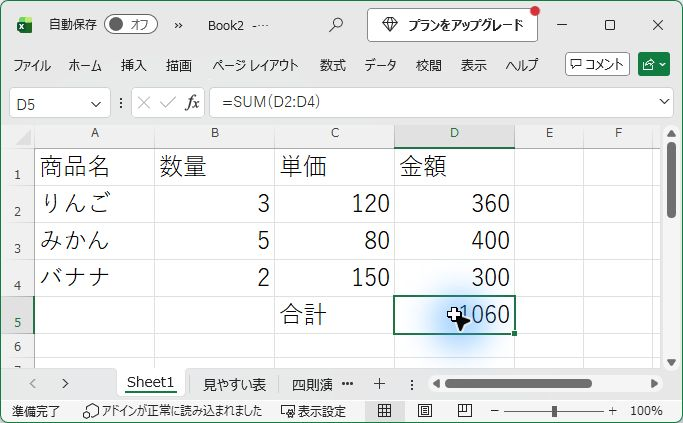
※画面例:Microsoft Excel(Windows版)の練習用データです。ウィンドウ全体またはダイアログ全体を撮影し、表示倍率やリボンの状態を調整しています。画像を押すと元の大きさで確認できます。Used with permission from Microsoft.
数字を直すと合計も変わる
試しにD2を360から400へ直接上書きするのではなく、数量B2を3から4へ変更してみます。単価120のままならD2は480、D5の合計は1,180になります(通常の自動計算設定の場合)。確認後はB2を3に戻します。D2が360、D5が1,060に戻れば大丈夫です。
Excelでは、元データ→各行の計算→合計と計算がつながっています。どの数字が合計に影響するかが分かるようになります。
3オートSUMなら式の候補を自動で入れられる
「=SUMを自分で入力するのが難しい」というときは、オートSUMという機能が便利です。
- D5セルを選びます。
- 上のメニューから[数式]タブを選びます([ホーム]からも使えます)。
- [オートSUM](Σの記号)を選びます。画面が狭い場合は、[関数ライブラリ]を開くと表示されます。
- Excelが提示した合計範囲がD2:D4になっているか確認します。
- 正しければEnterキーで確定します。
注意: オートSUMが推測した範囲が必ず正しいとは限りません。合計に含めるべき行が抜けていないか、見出しや合計欄まで含まれていないかを確かめましょう。
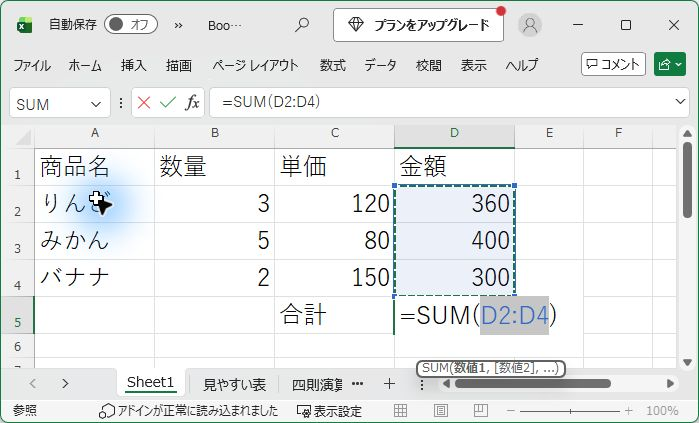
4合計が合わないときに確認すること
① 範囲を間違えていないか
=SUM(D2:D3) としてしまうと、D4の300が含まれず結果は760です。範囲の最後が「D4」か確認してください。
② 数字が文字として入力されていないか
数字のつもりで「300円」と入力した場合、セルが文字として扱われ、通常のSUM集計で足されない場合があります。まず数字だけを入力し、表示上の「円」は見出しや表示形式で扱うと分かりやすくなります。
③ 合計セル自身を範囲に含めていないか
D5に式を置いているのに =SUM(D2:D5) とすると、自分自身を計算に含む循環参照になります。正しくはD2:D4です。
④ 画面の下に別の数字がある
SUMは指定した範囲だけを合計します。どこまでが集計対象なのかを確かめ、勝手に全部の数字を足す機能ではないと理解しておきましょう。
5AIに質問してみる
SUMの範囲指定で迷ったら、数式と数字だけを示してAIへ質問できます。
質問例/コピーして試す
ExcelのD2が360、D3が400、D4が300です。D5にSUM関数で合計1,060を表示する式と、オートSUMで範囲を確かめる手順を初心者向けに説明してください。
AIが提案した数式は、必ずExcelで入力して結果を確かめましょう。
6まとめ|SUMを覚えると表が便利になる
今回覚えるのは、SUMは合計するための関数、コロンは連続した範囲を表す、計算範囲を必ず確認するという3点です。
前回作った果物の表で、D5に=SUM(D2:D4)を入力すると合計1,060になります。次回は、完成した表を読みやすく整える方法へ進みます。
復習:Excelで表を作ってみよう。
次は「Excelの表を見やすく整えよう」へ進みます。 Excelの表を見やすく整えよう →