


Excel(エクセル)の表を印刷したら、「右端の金額が切れていた」「文字が小さすぎて読みにくい」と困ったことはありませんか。
Excelの印刷では、印刷する範囲・用紙の向き・拡大縮小・印刷プレビューを確認することが大切です。今回は果物の表を例に、紙へ出す前に画面で仕上がりを確認する方法を順番に紹介します。
1印刷する前に表を確認しよう
※ブラウザーで教材が開いた場合は、画面上部の「ファイルのダウンロード」から保存してください。
「01_印刷練習」を開いて進めます。A1:D5を印刷範囲に設定します。完成例シートではA4・縦方向・幅1ページの設定を確認できます。結果は同じブックの「完成例_印刷」と照合できます。
編集前に元ファイルを残してコピーを作ってください。やり直すときは未編集の教材を開きます。コピーの保存方法はExcelファイルを保存しよう →で確認できます。
第7~9回で使った果物の表を例にします。A1からD5までに、商品名・数量・単価・金額と合計が入っています。
印刷する前に、文字が切れていないか、合計が表示されているかを確認します。ここで文字が読めない場合は、前回学んだ列幅の調整を先に行っておくと、後の作業が楽になります。
実際に紙へ印刷する必要はありません。この記事の操作では、まずプレビューまで進めて画面で確かめられます。
2最初に「印刷プレビュー」を開く
印刷プレビューとは、印刷した紙に近い見た目を、印刷前に画面で確認できる機能です。
- 果物の表を開いた状態で、[ファイル]をクリックします。
- [印刷]を選択します。WindowsではWindows:Ctrl+P/Mac:Command(⌘)+Pでも印刷画面を開けます。
- 画面に表示される用紙の見本を見て、表が全部入っているか確認します。
この画面を開くだけでは、まだ印刷されません。プリンターや印刷開始のボタンを押す前に、右端や下端が切れていないかを確かめましょう。
ポイント: 画面上ではきれいでも、印刷では別のページに分かれる場合があります。紙の枚数と読みやすさを一緒に確認します。
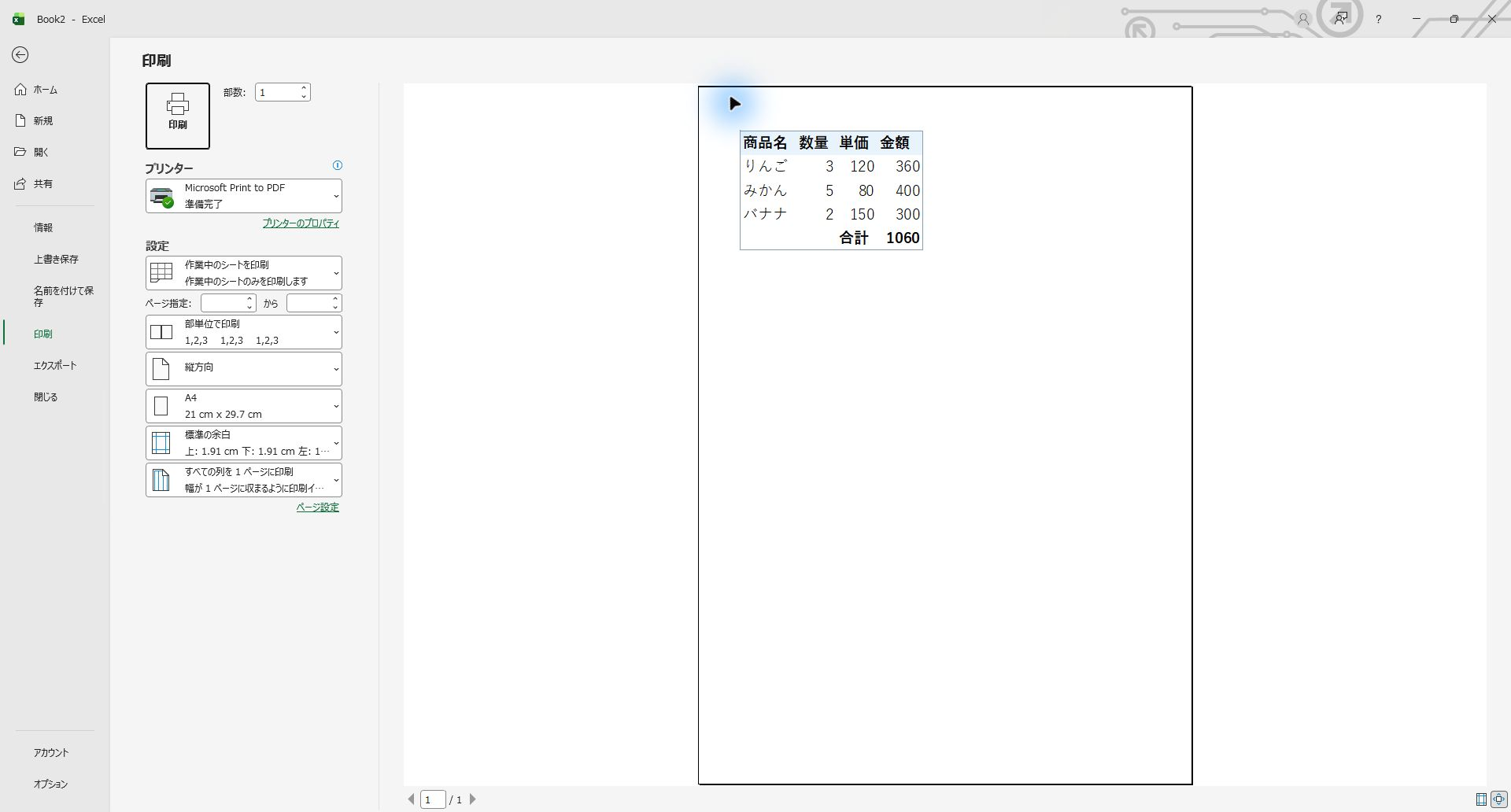
※画面例:Microsoft Excel(Windows版)の練習用データです。ウィンドウ全体またはダイアログ全体を撮影し、表示倍率やリボンの状態を調整しています。画像を押すと元の大きさで確認できます。Used with permission from Microsoft.
3必要な範囲だけを印刷する
表の外側に不要なデータがある場合は、印刷範囲を指定しましょう。
- 表に戻り、A1:D5のセル範囲を選びます。
- [ページ レイアウト]タブを開きます。
- [印刷範囲]→[印刷範囲の設定]を選びます。
- もう一度[ファイル]→[印刷]を開き、指定した範囲が表示されているか確認します。
印刷範囲は、ブックを保存すると次回も残る設定です。あとで別の場所を印刷したい場合は、[ページ レイアウト]→[印刷範囲]→[印刷範囲のクリア]で解除できます。
注意: いくつかの離れた範囲を同時に指定すると、範囲ごとに別ページになる場合があります。入門編では、まず1つの連続した表だけを選ぶと迷いにくくなります。
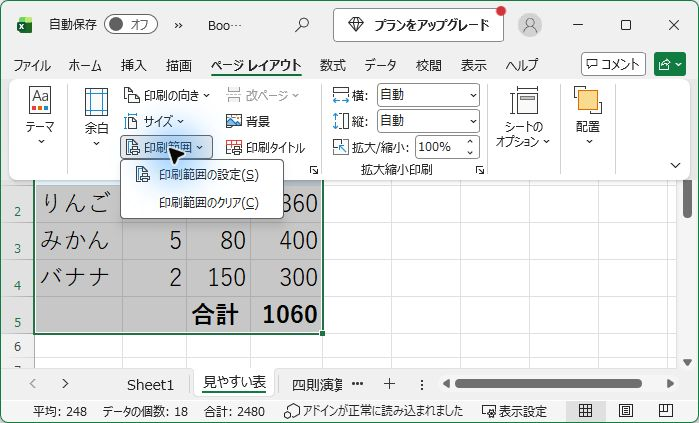
4用紙の向き・余白・サイズを確認する
表の列数が多いときは、用紙を横向きにするだけで見切れが解消することがあります。
- [ページ レイアウト]→[印刷の向き]から、縦または横を選びます。
- [ページ レイアウト]→[サイズ]で、例えばA4などの用紙サイズを選びます。
- [ページ レイアウト]→[余白]で、用紙の端と表の間の空白を調整できます。
設定したら、もう一度印刷プレビューを開いてください。プリンターにセットした用紙と画面のサイズ設定が一致しているかも確かめましょう。
5「1ページに収める」は縮小しすぎに注意
横幅が少しだけはみ出す表なら、1ページに収める設定が便利です。
- [ページ レイアウト]タブを開きます。
- [拡大縮小印刷]の幅を「1ページ」にします。
- 高さは、長い表ならまず「自動」のままにします。
- プレビューで文字の大きさとページ数を確認します。
縦にも横にも短い表なら、幅と高さを両方「1ページ」にできる場合があります。ただし、行数の多い表を無理に1枚へ収めると、文字が小さくなってしまいます。
ポイント: 「1枚に入ったか」だけでなく、紙に出したときに読める文字の大きさかを優先します。小さすぎるなら、横向きにする、用紙を変える、複数ページへ分ける方法を検討しましょう。
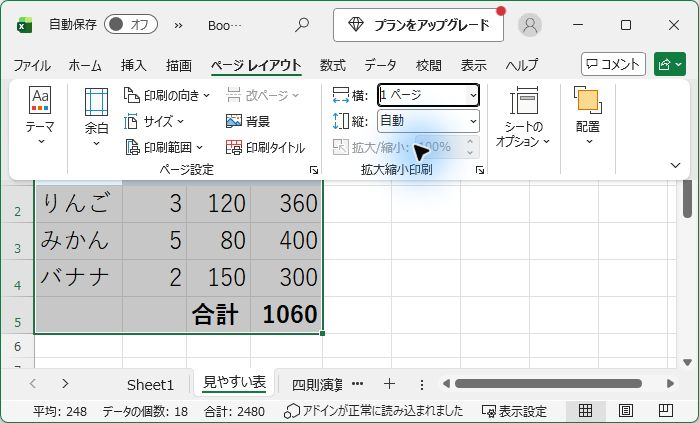
6印刷前に確認したい4つのこと
印刷開始前に次を確認してください。
- 範囲:表に必要な行と列がすべて入っている。
- 用紙:A4などのサイズと、縦・横の向きが合っている。
- 文字:縮小しすぎず、見出しと数字が読める。
- 枚数:予定と違って何枚にも分かれていない。
もし一部が切れていたら、すぐ印刷せず、表へ戻って列幅や印刷設定を調整します。紙とインクを無駄にしないためにも、プレビューで確認してから印刷する順番を習慣にしましょう。
7AIに質問して確認したいとき
印刷プレビューのどこを直せばよいか分からないときは、AIに手順の整理を頼むこともできます。
質問例/コピーして試す
Windows版ExcelでA1:D5の表をA4用紙に印刷したいです。右端が切れないように、印刷プレビュー、印刷範囲、用紙の向き、拡大縮小を順番に確認する手順を教えてください。
AIの回答と実際のExcelの表示が異なるときは、画面の項目名を優先して確認してください。
8まとめ|印刷は画面確認が大切
Excelの印刷で迷ったら、[ファイル]→[印刷]でプレビューを見る→範囲・向き・余白・倍率を調整→再度プレビュー、という順番で確認します。
これで、Excel入門編の基本的な表作成から印刷までの学習は一区切りです。次の基礎編では、表の数字をグラフにして見比べる方法へ進みます。
復習:Excelで表を作ってみよう。
次は「Excelでグラフを作る」へ進みます。 Excelでグラフを作る →
参考にした公式情報(確認日:2026年10月21日)
※WindowsとMacのキー操作は2026年10月26日にMicrosoft公式情報で確認。Macの画面での実機検証はしていません。