


Excel(エクセル)で販売の記録が増えてくると、「文具はいくら売れた?」「雑貨の売上はいくら?」と、分類ごとの合計を知りたくなることがあります。
ピボットテーブルは、表の見出しを選んで配置するだけで、元の一覧から分類別・商品別などの集計表を作れる機能です。SUM関数を何度も入力しなくても、数字をまとめて確認できます。
今回は架空の6件の売上表を使って、分類ごとの売上合計を出すところまで練習します。最後に、元データを変えたあと、集計結果を更新する方法も確かめます。
1ピボットテーブルは何をする機能?
※ブラウザーで教材が開いた場合は、画面上部の「ファイルのダウンロード」から保存してください。
「01_ピボット元表」を開いて進めます。A1:F7を元にピボットテーブルを作成します。解答シートは数式で計算した照合用の表です。ピボットテーブル自体は記事の手順で作ります。結果は同じブックの「解答_検算」と照合できます。
編集前に元ファイルを残してコピーを作ってください。やり直すときは未編集の教材を開きます。コピーの保存方法はExcelファイルを保存しよう →で確認できます。
売上表に「文具」「雑貨」という分類がある場合、ピボットテーブルは同じ分類の金額をまとめて表示できます。
たとえば「文具の売上」「雑貨の売上」がいくらか、元データを並べ替えたり、行を消したりせずに見ることができます。もとの販売記録を残したまま別の集計表を作るので、元データとの照合がしやすいのが特徴です。
26件の練習用売上表を準備しよう
新しいシートに、A1からF7まで次の内容を入力します。
- A1「日付」/B1「分類」/C1「商品名」/D1「数量」/E1「単価」/F1「金額」
- 2行目:10月1日/文具/ノート/2/180/360
- 3行目:10月2日/文具/ペン/3/120/360
- 4行目:10月2日/雑貨/マグカップ/1/600/600
- 5行目:10月3日/文具/ノート/1/180/180
- 6行目:10月4日/雑貨/マグカップ/2/600/1200
- 7行目:10月4日/文具/付せん/4/150/600
F列は「数量×単価」の計算結果です。例としてF2に =D2*E2 を入れ、各行でも同じ計算を使います。
この6件の合計金額は3,300円です。文具が1,500円、雑貨が1,800円。この数字を、ピボットテーブルが正しく表示したかを確認する基準にします。
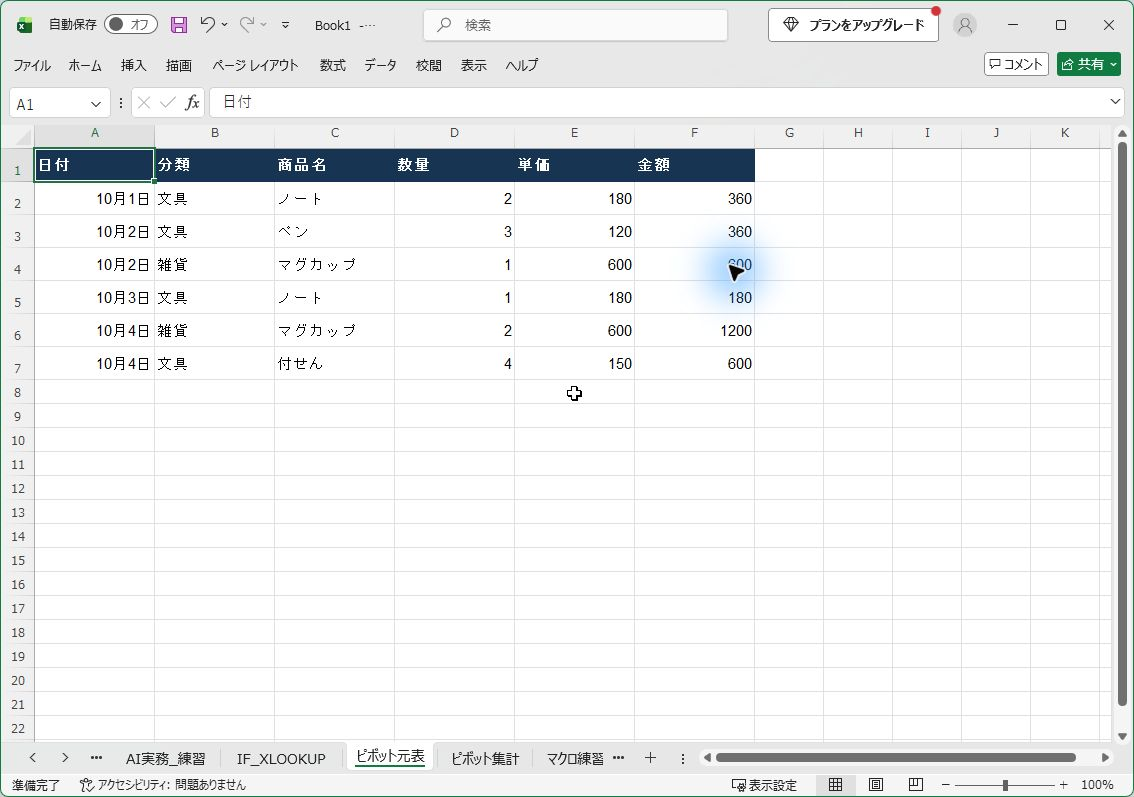
※画面例:Microsoft Excel(Windows版)の架空の練習データです。2026年10月24日に実機で確認しました。Used with permission from Microsoft.
3ピボットテーブルを作成する
次の手順をWindows版Excelで試します。
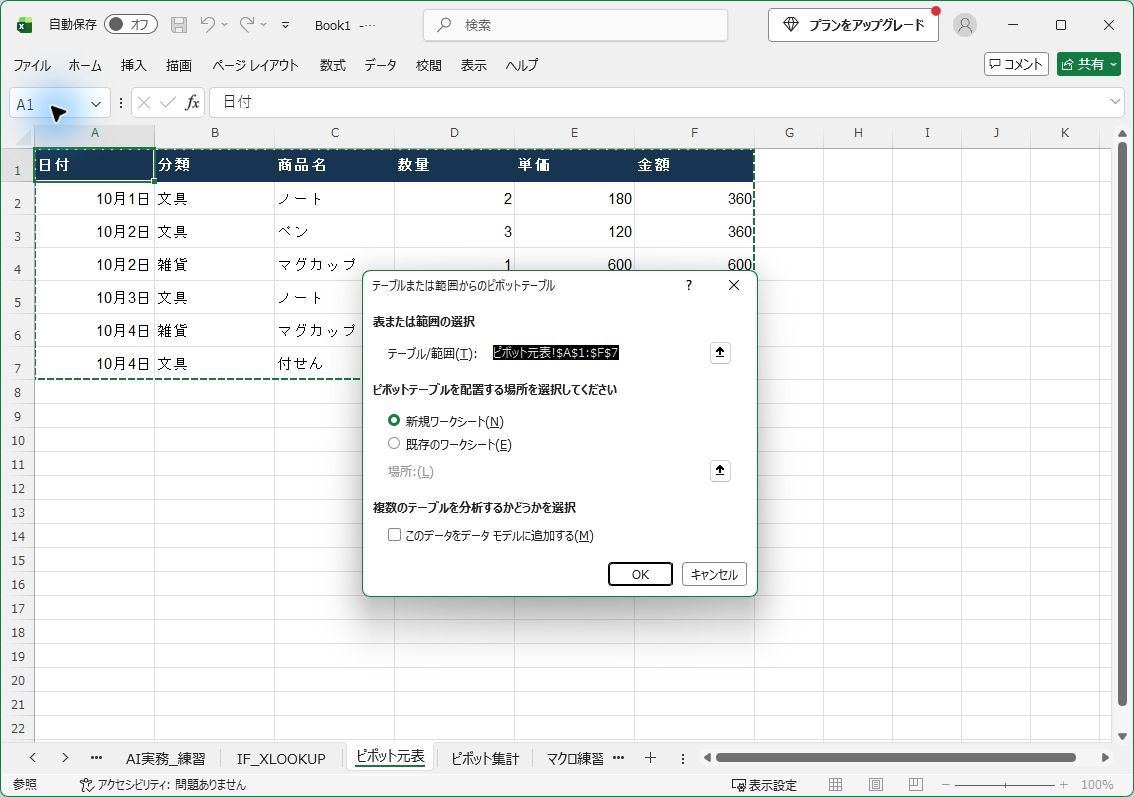
- 元の表A1:F7のどこかのセルを選択します。
- [挿入]タブの[ピボットテーブル]を選びます。
- 対象範囲がA1:F7になっているか確認します。
- 配置場所は[新しいワークシート]を選びます。
- [OK]を押して、空のピボットテーブルを作成します。
新しいシートに、まだ集計内容のないピボットテーブルが表示されます。元の売上表は変更しません。
画面の右側には[ピボットテーブルのフィールド]が表示されるのが一般的です。出ない場合は、ピボットテーブル内のセルを選び、フィールドリストの表示を確かめます。
4「分類」を行へ、「金額」を値へ配置する
[ピボットテーブルのフィールド]には、元表の見出し名が並びます。
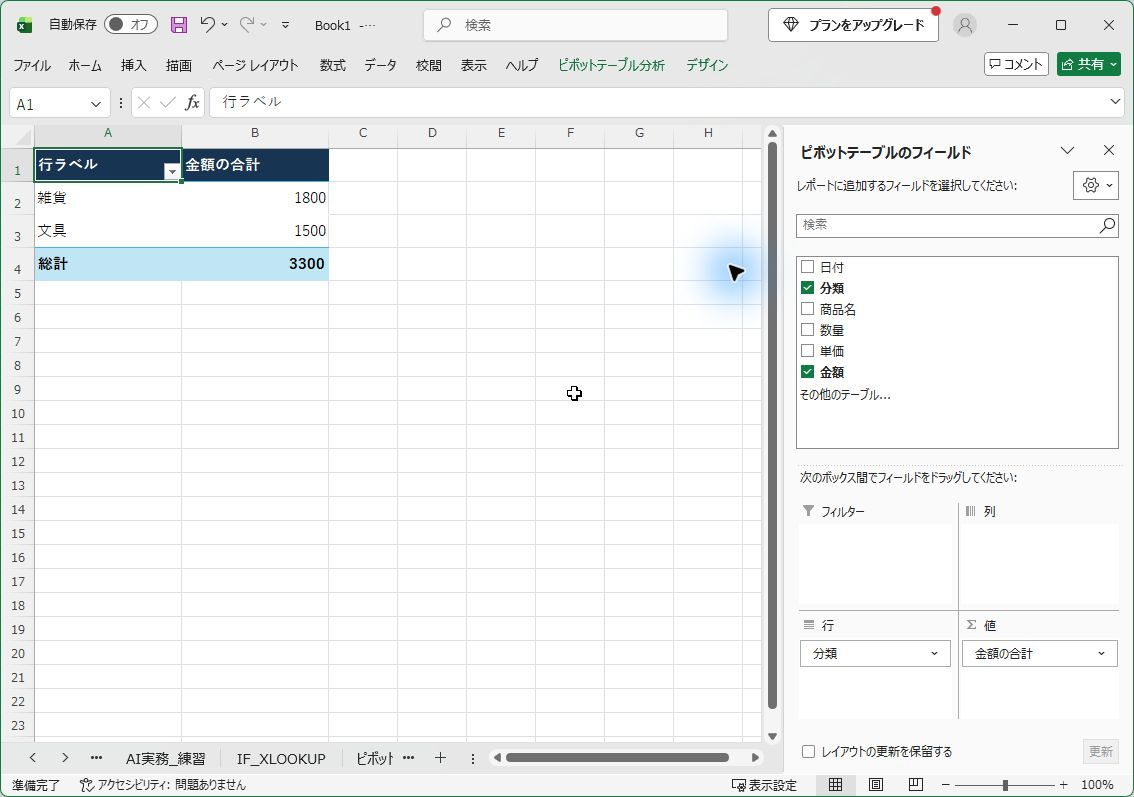
- 「分類」を[行]エリアへドラッグします。
- 「金額」を[値]エリアへドラッグします。
- 値の集計方法が「合計」になっているかを確認します。
正しく集計されれば、次の結果になります。
- 文具:1,500円
- 雑貨:1,800円
- 総計:3,300円
この表だけで、分類別の売上を比べられます。売上を求めたいので、値エリアには「数量」ではなく「金額」を置くことが重要です。
5合計ではなく「個数」になってしまうとき
値エリアに入れた項目が「金額の合計」ではなく「金額の個数」と表示される場合があります。Excelが金額列を数値ではなく文字として扱うと、合計ではなく個数で集計されます。元表の金額が数値として入力されているか確認しましょう。
その場合は、値エリアの「金額」の設定を開き、[値フィールドの設定]で集計方法を[合計]へ変更する操作を確認します。ただし、数字が文字列になっていたら、元表の数値形式を修正して更新する必要があります。
ポイント: 今回の「文具1,500円」「雑貨1,800円」は売上合計です。取引の件数を数えた結果ではありません。
6元の数字を変えたら、ピボットテーブルも更新しよう
ピボットテーブルは、元のExcel表で数字を書き換えても、自動では最新値に変わらない場合があります。
たとえば、元の表のノートの数量D2を2から3にすると、元の金額F2は360から540になる想定です。元表の自動計算が有効であれば、6件の売上総計は3,480円、文具は1,680円になります。雑貨1,800円は変わりません。
ピボットテーブルの上で右クリックして[更新]を選び、変更後の数字が反映されるかを確認します。確認後はD2を2へ戻し、もう一度更新して3,300円へ戻るか試してください。
7うまく作れないときの確認
見出しが「列1」になった:見出しが1行目に揃っているか、空白や結合セルがないかを確認します。
合計が違う:金額列F2:F7の式が正しいか、値エリアが「金額」か、集計方法が「合計」かを確かめます。
新しく増えた行が集計されない:ピボットテーブルを更新し、元データ範囲に追加した行が含まれているかを確認。Excelの「テーブル」を元データにすると、範囲の追加に対応しやすくなります。
元表とピボットが一致しない:フィルター条件、非表示の項目、更新忘れも確認しましょう。
8まとめ|分類別の売上を一目で見る
ピボットテーブルは、①元の一覧表を準備 ②[挿入]から作成 ③[行]と[値]へ項目を配置 ④合計を検算 ⑤元データを変更したら更新、の順番で使います。
まずは今回の6件で文具1,500円・雑貨1,800円・総計3,300円を表示できるか、操作しながら確かめましょう。
次は「ExcelのVBA・マクロ入門」へ進みます。 ExcelのVBA・マクロ入門 →
参考にした公式情報(確認日:2026年10月26日)