


プロンプトを入力途中で送信してしまった、条件を書き忘れた。AIを使い始めると、こうした誤操作やあとでこうしたいとおもうことありますよね。
質問の送信、改行、頼み直し、回答の停止、履歴の探し方を覚えると、自分のペースで会話できます。今回はChatGPTを使い、困る場面ごとに確かめましょう。
1質問は入力欄に書き、矢印で送る
次の入力例の「コピー」を押してください。押せたら次にChatGPTの入力欄をクリック、またはタップして、コピーした文章を貼り付けます。
質問例/コピーして試す
明日の朝ごはんに、卵を使った簡単な料理を3つ教えてください。
欄の近くの送信ボタン(上向きの矢印など)を押します。画面に返事が出れば送信できています。Enterキーで送信するかどうかは設定によって異なります。最初は画面の送信ボタンを使いましょう。
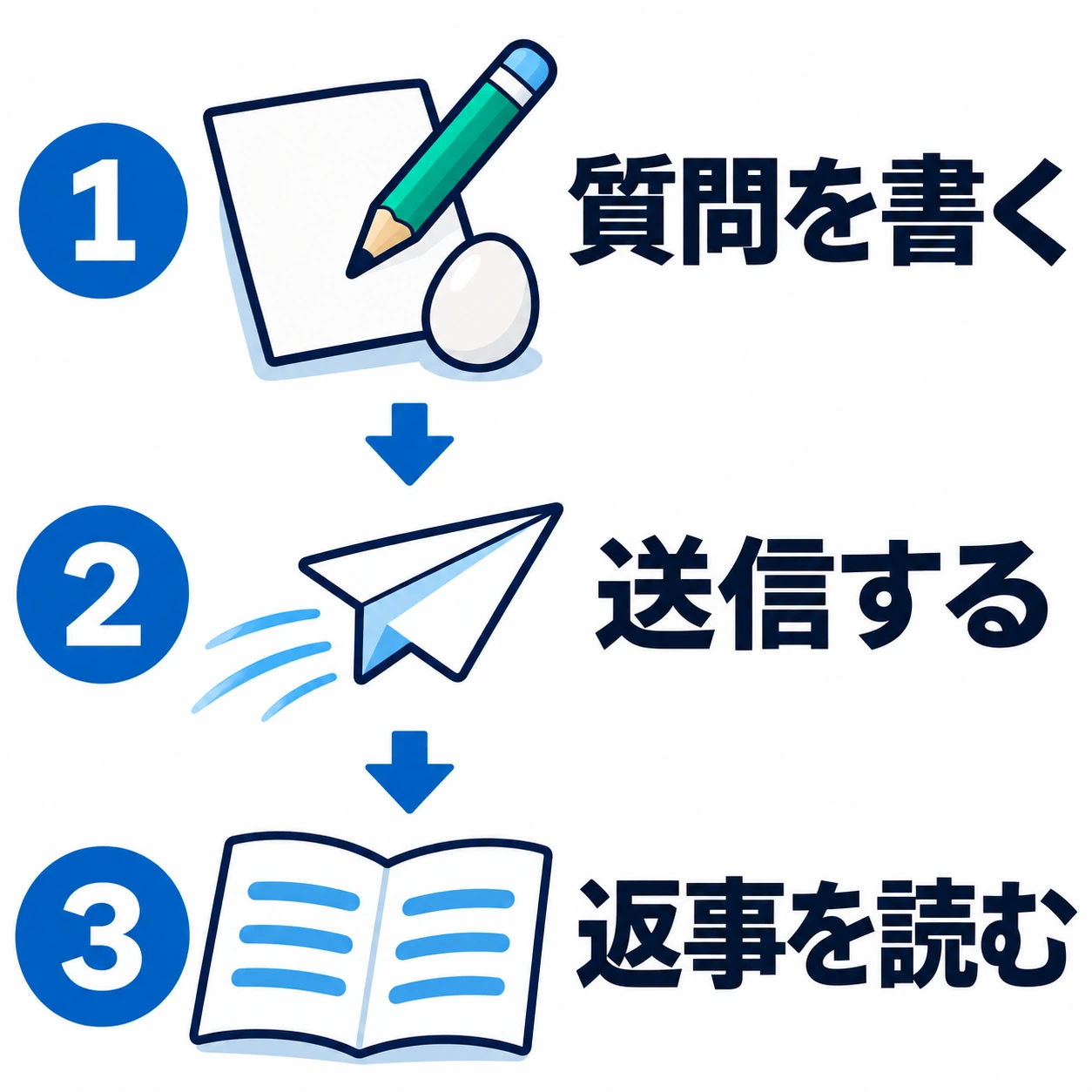
※端末・アプリ・更新時期で、ボタンの位置や表示は変わります。Enterでの送信は、Enterを送信キーにする設定の場合です。Enterで改行される場合は、画面の送信ボタンを使ってください。
2改行したいときは、送信と使い分ける
条件が増えたら、行を分けると自分でも読み返しやすくなります。例えば、次のような質問です。
質問例/コピーして試す
明日の夕食を考えてください。 家にあるのは卵とキャベツです。 20分以内で作れる料理をお願いします。
パソコンでは、入力欄でShiftキーを押しながらEnterキーを押すと、送信せずに改行できる場合があります。Enterだけの動作は環境や設定で異なります。入力途中で送信されるなら、Shift+Enterを試してください。
スマートフォンは、使っているキーボードの改行キーを確認します。書き終えたら、画面の送信ボタンを押します。

3書き忘れた条件は、次のプロンプトで続けて送信する
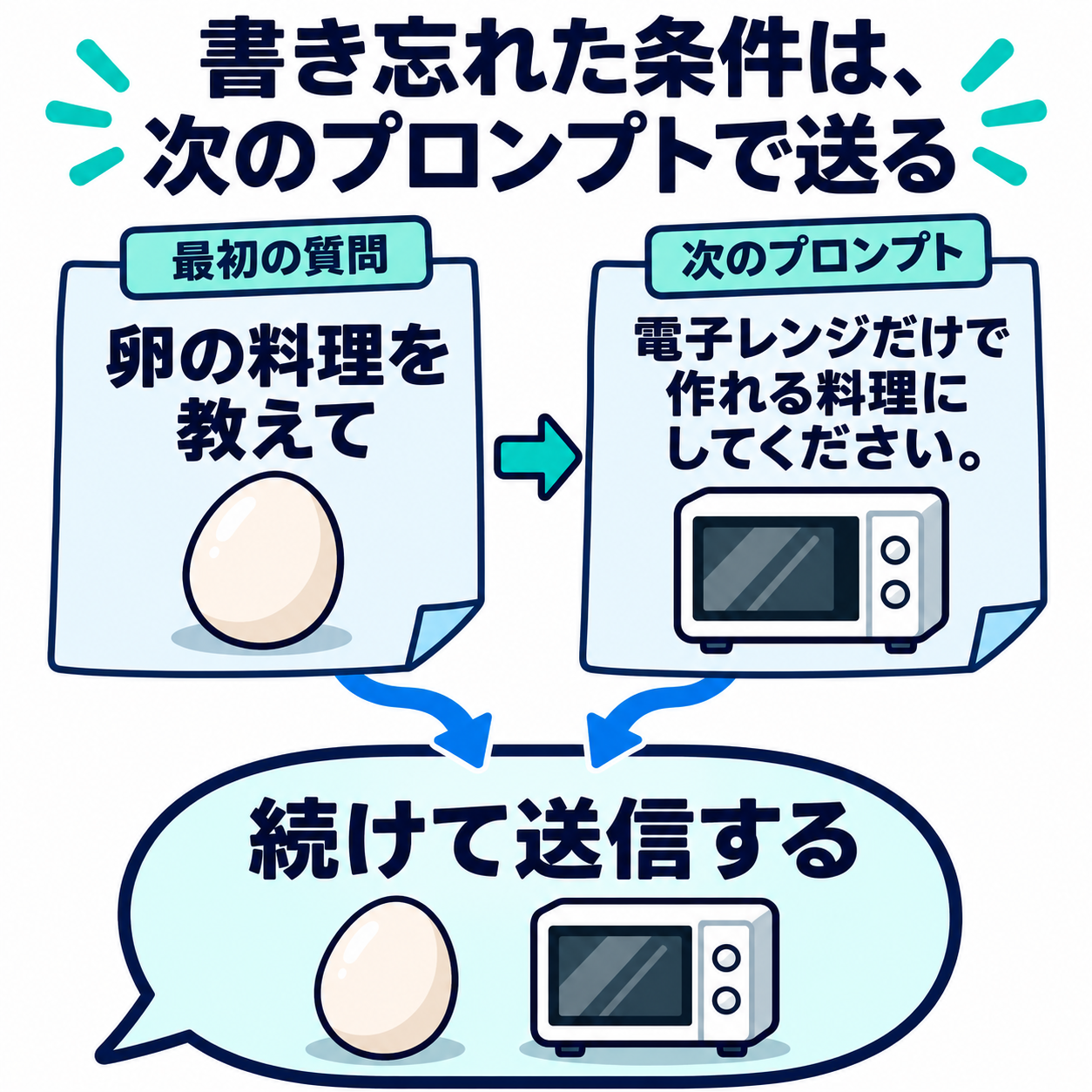
「卵の料理」と送ってから、コンロを使いたくないことを思い出した。そんなときは、今の会話を開いたまま、画面下の入力欄に次のお願いを入力して送ります。
質問例/コピーして試す
電子レンジだけで作れる料理にしてください。
返事を読んで、電子レンジで作る案に変わったか確認しましょう。最初の質問を書き直したり、新しい会話を作ったりせず、同じ入力欄から追加の条件を送れます。
注意:質問を編集・削除しても、送った情報の利用まで必ず取り消せるわけではありません。個人情報やパスワードは、最初から入力しないでください。
4長い回答は、途中で止めて頼み直す
AIが回答を作っている間は、画面に停止ボタン(■)が表示されます。AIの回答が長すぎるときや、質問を書き終える前に送信してしまったときに押します。AIが回答の続きを作る処理を止めるボタンで、送った質問を取り消す機能ではありません。

AIの回答が出終わり、停止ボタンが見当たらないときは、そのまま追加で伝えます。
質問例/コピーして試す
もう少し短く、3つのポイントにまとめてください。
途中で送った場合は「先ほどの質問は途中でした」と伝えてから、完成した質問を送り直してください。
5前の会話は、履歴や検索から探す
今開いているチャットの前の答えを読むときは、会話の画面を上へスクロールします。パソコンのブラウザーで開いているなら、ページ内検索で言葉を探す方法もあります。
- Windows:Ctrlキーを押したままFキーを押します。
- Mac:Command(⌘)キーを押したままFキーを押します。
表示された検索欄に、探したい言葉(例えば「卵」)を入力すると、一致する文字が強調表示されます。検索欄の次へ・前への矢印で一致箇所を順に見て、読み終えたら検索欄を閉じます。これは今開いているページに読み込まれた文字を探す操作です。別のチャットまでは探しません。長い会話で古い部分がまだ表示されていなければ、上へスクロールして読み込んでから探してください。
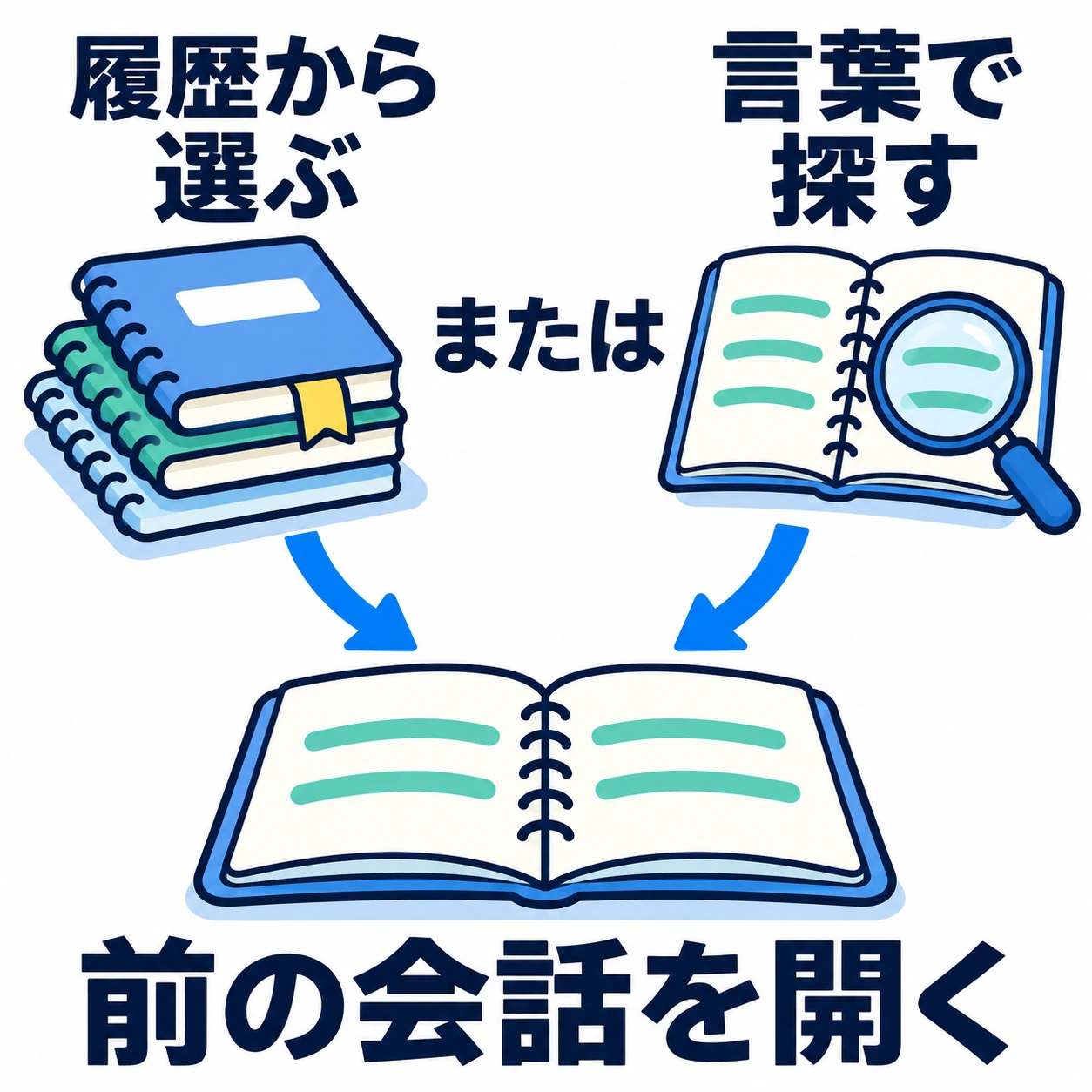
別の日などに使った別のチャットを開き直すときは、次の手順で履歴から探しましょう。
履歴から探すには、会話を保存したChatGPTのアカウントでログインします。サイドバーは、画面左側にある、会話の一覧などを表示する領域のことです。一覧から読みたい会話のタイトルを選ぶと、その会話を開けます。
一覧で見つからなければ、サイドバー上部の検索ボタン(虫眼鏡マーク)を選びます。開いた検索画面の入力欄に、以前やり取りした言葉を入力してください。例えば献立を相談した会話なら「卵」「夕食」で探し、検索結果から読みたい会話を選びます。「チャット/Chats」の絞り込みが表示されていれば、それを選びましょう。見つからない場合は別の言葉や、覚えているタイトルでも試してください。
パソコンのブラウザー版では、WindowsはCtrl+K、MacはCommand+Kでも検索画面を開けます。自分のChatGPT内の会話を探す検索で、インターネット上のページを調べる検索とは別です。公式の検索手順も確認できます。
一時チャットは、通常の履歴に残さずに使う会話です。利用するときは、画面に「一時チャット」と表示されていることを確認してから入力してください。入口の位置や操作は、ブラウザー版・アプリ版や更新時期によって異なります。
今回の練習の答えをあとで読み返すなら、通常のチャットを使いましょう。一時チャットは通常の履歴には表示されません。また、削除した会話も検索では戻せません。
同じ献立の相談を続けるなら、履歴から開いた会話の入力欄に追加の質問を書きます。献立から旅行の相談へ話題を変えるときは、サイドバーの「新しいチャット」を選びます。新しいチャットでは、旅行先や日程など、今回の相談に必要な条件を改めて伝えてください。
6最後に、三つ続けて試してみよう
次の三つは、同じチャットで上から順に送ります。AIの返事を読んでから次の文章を送り、条件と回答の長さを変えてみましょう。
質問例/コピーして試す
雨の日に家でできる気分転換を3つ教えてください。
質問例/コピーして試す
お金をかけずにできるものにしてください。
質問例/コピーして試す
それぞれ一文でまとめてください。
お金のかからない案になったか、一案が一文になったかを見ます。操作を全部暗記するより、必要なときに直せれば十分です。
次は、どんな情報を添えると希望が伝わるのかを練習します。 上手な質問の仕方