


Excel(エクセル)で表を作れるようになったら、次は表の数字を使って計算してみましょう。Excelでは、「=」から始まる数式を入力すると、足し算・引き算・掛け算・割り算ができます。
今回は、果物の数量と単価から金額を求めるところまで進みます。数字を入力したことがあれば取り組めます。操作例はパソコン用のExcelを基準にしています。
この記事でできるようになること:①四則演算の記号を覚える ②セルの数字を使って計算する ③計算結果が違うとき自分で確かめる。
1まずは「=」を付けて計算する
※ブラウザーで教材が開いた場合は、画面上部の「ファイルのダウンロード」から保存してください。
「01_計算練習」を開いて進めます。G2:G5で四則計算を試し、第2節からはD2:D4で果物の金額を計算します。結果は同じブックの「解答_計算」と照合できます。
編集前に元ファイルを残してコピーを作ってください。やり直すときは未編集の教材を開きます。コピーの保存方法はExcelファイルを保存しよう →で確認できます。
Excelの空いているセルをクリックして、次の数式を入力し、Enterキーで確定してください。
- 足し算:
=8+4→ 12 - 引き算:
=8-4→ 4 - 掛け算:
=8*4→ 32 - 割り算:
=8/4→ 2
「*」はアスタリスクと呼び、掛け算の「×」の代わりに使います。「/」はスラッシュで、割り算の「÷」の代わりです。いずれも、計算に使う記号は半角で入力します。
ポイント: 画面には計算結果が表示されます。計算式そのものを確かめたいときは、そのセルを選び、画面上部の数式バーを確認します。
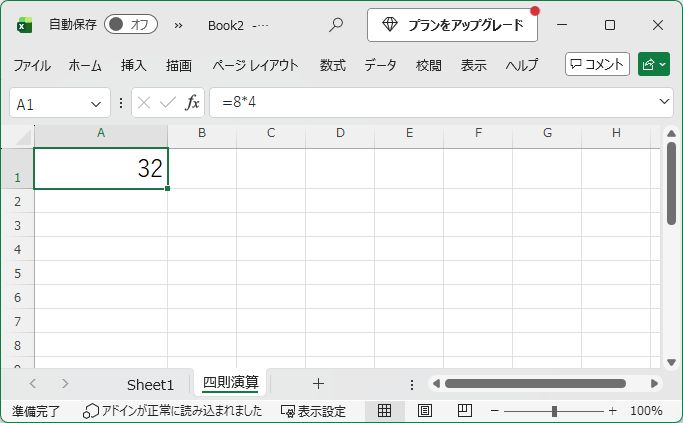
※画面例:Microsoft Excel(Windows版)。表の文字を大きくし、リボンを折りたたんで撮影しています。Used with permission from Microsoft.
2果物の表に「金額」を追加する
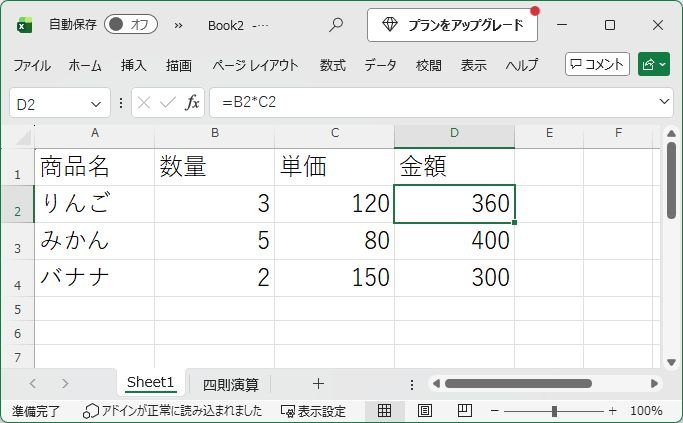
前回作った果物の表があれば、それを利用できます。ない場合は新しいシートに、次のように入力します。
- A1「商品名」/B1「数量」/C1「単価」
- A2「りんご」/B2「3」/C2「120」
- A3「みかん」/B3「5」/C3「80」
- A4「バナナ」/B4「2」/C4「150」
ここで、D1に「金額」と入力しましょう。金額=数量×単価です。
- D2セルをクリックし、
=B2*C2と入力してEnterキーを押します。360と表示されます。 - D3セルには
=B3*C3と入力します。結果は400です。 - D4セルには
=B4*C4と入力します。結果は300です。
これで「りんご3個が1個120円なら360円」という計算を、Excel自身が行う表になりました。「円」は数値の中へ直接書かず、金額の見出しで単位を説明しておくと計算に使いやすくなります。
なぜ「B2」や「C2」を使うの?
B2は「B列の2行目」というセルの住所です。数字の3を直接書く代わりにB2を指定すると、そのセルに入っている数字を使えます。これをセル参照と呼びます。
試しにB2の数量を3から4へ変更すると、通常の自動計算設定ではD2は480になります。確認後はB2を3に戻して、D2が360になることを確かめてください。元の数字が変われば結果も変わる、これがExcelで計算する利点です。
3計算する順番にも決まりがある
足し算と掛け算が混ざる場合は、掛け算が先です。例えば =5+2*3 の結果は11です。最初に5と2を足してしまうと、答えが違ってしまいます。
最初に足し算をしたいなら、かっこで囲みます。=(5+2)*3 の結果は21になります。数式のかっこは、何を先に計算するかを示す目印です。
4計算できないときはここを確認
数式がそのまま表示される
先頭の半角「=」を忘れていないか、セルが文字列として扱われていないか確認します。必要なら表示形式を「標準」に変更し、数式を入れ直します。「数式の表示」機能を有効にしている場合も、計算結果ではなく式が見えます。
#DIV/0! と出る
ゼロで割ったり、割る相手のセルが空白だったりすると表示されます。割り算の「/」の右側に、0以外の数字があるか確かめます。
#VALUE! と出る
計算対象に文字が含まれている可能性があります。例えば数値のセルに「120円」と文字まで入力していないか確認してください。
答えが想像と違う
参照するセルの番地、掛け算の「*」、割り算の「/」を確認します。計算する順番も見直してください。間違えたセルだけ直せば、最初から表を作り直す必要はありません。
5AIに質問して確認したいとき
計算でつまずいたら、原因を整理するためにAIへ質問する方法もあります。例えば、次の質問文を使えます。
質問例/コピーして試す
ExcelのD2に =B2*C2 と入力しました。B2には3、C2には120を入れています。答えが360にならない場合、どこから確かめればよいか初心者向けに順番に教えてください。
AIの説明を読むだけでなく、実際の数式バーと入力値も確かめてください。個人情報を含む実ファイルをそのまま送る必要はありません。
6まとめ|次は合計を求めよう
Excelの四則演算は、「=」で始める、半角記号を使う、数字の代わりにセルを指定できるという3点が基本です。果物の表では、D2~D4に各商品の金額を計算できました。
次回は、この3つの金額を一度に足すSUM関数に進みます。
前回の復習:Excelで表を作ってみよう|見出し・データ入力から基本の表を完成させる。
次は「Excelではじめての関数」へ進みます。 Excelではじめての関数 →
参考にした公式情報(確認日:2026年10月26日)