


Excelで表を作りたいけれど、「どこに何を入力すれば表になるの?」と迷っていませんか。
今回は、身近な果物のデータを使って、商品名・数量・単価の3列、4行の小さな表を作ります。難しい計算や関数は使いません。Excelで文字と数字を入力できれば進められます。
操作画面はWindows版Excelを例にしています。画面の見た目やメニューの位置は、バージョンによって一部異なる場合があります。
1Excelの表は「見出し」と「データ」でできている
今回作るのは、果物の一覧表です。1行目に「商品名」「数量」「単価」という見出しを置き、2行目から果物ごとの情報を入力します。
| 商品名 | 数量 | 単価 |
|---|---|---|
| りんご | 3 | 120 |
| みかん | 5 | 80 |
| バナナ | 2 | 150 |
縦方向のA列には商品名、B列には数量、C列には単価を並べます。横方向の1行には1種類の果物の情報をまとめます。
ポイント: 1列には同じ種類の情報を入れ、1行には1件分の情報をまとめると、後で確認しやすい表になります。
2見出しを入力しよう
教材をExcelで開き、画面下部の「入力と罫線の練習」シートを選んでください。A1:C4に表を作り、格子の罫線を付けます。できたら「完成例」シートの表と見比べましょう。
まずは、1行目に「何の情報か」を示す見出しを入れます。
見出しを入力する
- A1セルをクリックして「商品名」と入力し、Enterキーで確定します。
- B1セルをクリックして「数量」と入力し、Enterキーで確定します。
- C1セルをクリックして「単価」と入力し、Enterキーで確定します。
見出しが入ったら、次に2~4行目の商品データを入力します。以下の画面例は、見出しと商品データの両方を入力した状態です。
3商品データを入力しよう
見出しの下に、1商品につき1行ずつ入力します。
3行分のデータを並べる
- A2に「りんご」、B2に「3」、C2に「120」を入力します。
- A3に「みかん」、B3に「5」、C3に「80」を入力します。
- A4に「バナナ」、B4に「2」、C4に「150」を入力します。
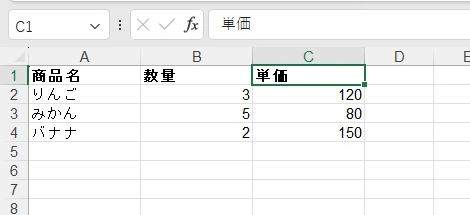
※操作はWindows版Excelを対象としています。画面例は既存の実際のスクリーンショットです。バージョン・保存先・設定で表示が異なる場合があります。
入力する数字は半角数字で構いません。今回は単価を120、80、150と入力し、「円」という文字は付けません。数量と単価を区別できるように見出しを付けています。
ポイント: すでに表の一部を入力している場合は、上の9セルと見比べて、足りない箇所だけ入力してください。
4表全体を選択しよう
罫線を付ける前に、表にする範囲を選びます。
A1からC4まで選ぶ
- A1セルをクリックします。
- マウスの左ボタンを押したままC4セルまでドラッグします。
- A1:C4の12セルが選ばれたら、マウスを離します。
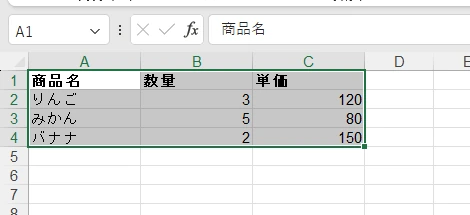
表の外側まで選択してしまったら、もう一度A1から選び直しましょう。選択中はA1が白く見えても、緑の枠内に含まれていれば問題ありません。
5罫線を付けて表を完成させよう
Excelには、入力前からセルの区切りを示す薄い線が見えます。これは画面上の目盛線(枠線)です。罫線は、選択したセルに明示的に付ける線で、表の区切りをはっきり見せられます。
「格子」を選ぶ
- A1:C4を選択したまま、[ホーム]タブを開きます。
- [フォント]グループにある[罫線]ボタン横の▼をクリックします。
- 開いたメニューから[格子]をクリックします。撮影したExcelでは「格子(A)」と表示されています。
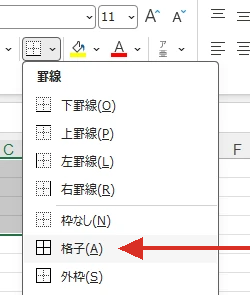
完成を確認する
A1:C4の各セルの周囲に線が付いていれば完成です。表の外側のセルまで線が付いていないことも確認しましょう。
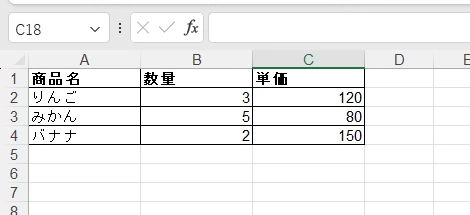
注意: 今回の「表を作る」は、セルに情報を並べて罫線を付ける基本操作です。Excelの[挿入]タブにある[テーブル]機能とは別の操作です。テーブル機能は後の学習で扱えます。
6うまくいかないときの確認
見出しが違うセルに入った
A1・B1・C1のどこに文字が入っているか確認しましょう。違うセルに入力した場合は、正しいセルをクリックして入力し直せます。
「格子」が見つからない
[ホーム]タブの[フォント]グループにある、小さな四角い罫線アイコンの右側の▼を開いてください。アイコン本体を押すと、前回使用した罫線が適用される場合があります。
表の一部にしか線が付かない
罫線を付ける前に選んだ範囲がA1:C4だったか確認してください。必要ならA1:C4を選び直し、[罫線]→[格子]をもう一度選びます。
7AIに1操作ずつ教えてもらおう
途中で迷ったら、次の文章をAIに貼り付けて、操作を一つずつ確認できます。
以下はAIへ入力する質問例です。Excelの操作は自分で行い、分からない箇所の説明を頼む使い方です。質問文だけで現在の画面がAIに共有されるわけではないため、選択中のセルや表示された内容も文章で伝えてください。
質問例/コピーして試す
私はExcel初心者で、Windows版Excelを使っています。
「商品名・数量・単価」の3列で、果物の表を作りたいです。
A1=商品名、B1=数量、C1=単価
A2=りんご、B2=3、C2=120
A3=みかん、B3=5、C3=80
A4=バナナ、B4=2、C4=150
見出し・データ入力から、A1:C4の範囲選択、
[ホーム]→[罫線]→[格子]まで、
一度に1操作だけ案内してください。
私が「できました」と答えたら次へ進んでください。
操作に失敗したら、今選んでいるセルと画面の状態を
質問してから、修正方法を教えてください。
8まとめ|小さな表を作れたら次の操作へ
今回は、見出しを1行目に置く → データを行ごとに並べる → A1:C4を選ぶ → 格子の罫線を付ける、という基本の流れを学びました。
表ができたら、次はその数字を使った計算へ進めます。次は「Excelではじめての計算|足し算・引き算・掛け算・割り算と数式の基本」で、表の数字を使う計算を練習しましょう。
関連記事:
次は「Excelではじめての計算」へ進みます。 Excelではじめての計算 →