


Excel(エクセル)の表が長くなってくると、「在庫が多い順に見たい」「文具だけを見たい」と思うことがあります。そんなときに使うのが、並べ替えとフィルターです。
並べ替えは行の順番を変える機能。フィルターは条件に合う行だけを一時的に見せる機能です。どちらも便利ですが、使い方を間違えると商品名と数量の組み合わせがずれてしまうおそれがあります。
今回は小さな在庫表を作り、表を崩さず安全に操作する方法を練習します。画面の例はWindows版Excelです。
1並べ替えとフィルターの違い
※ブラウザーで教材が開いた場合は、画面上部の「ファイルのダウンロード」から保存してください。
「01_並べ替え練習」を開いて進めます。A1:D6全体を在庫数の大きい順へ並べ替え、分類で文具を表示します。「解答_文具抽出」は実際にフィルターを設定した完成例です。分類のフィルターを解除すると、マグカップを含む5件に戻ります。結果は同じブックの「解答_在庫順」、「解答_文具抽出」と照合できます。
編集前に元ファイルを残してコピーを作ってください。やり直すときは未編集の教材を開きます。コピーの保存方法はExcelファイルを保存しよう →で確認できます。
- 並べ替え:在庫数が30、20、12…というように、データの順番を変えます。各商品の情報は同じ行のまま動くことが大切です。
- フィルター:「分類が文具のものだけ」など、指定条件に合う行だけを表示します。表示されない行も消去されたわけではありません。
ポイント: 「順番を変えたい」なら並べ替え、「一部だけを見たい」ならフィルター、と覚えておきましょう。
2練習用の表を入力しよう
新しいシートに、以下の内容を入力します。見出しは1行目、商品は2~6行目に配置します。
- A1「商品名」/B1「分類」/C1「在庫数」/D1「単価」
- A2「ノート」/B2「文具」/C2「12」/D2「180」
- A3「マグカップ」/B3「雑貨」/C3「5」/D3「600」
- A4「ペン」/B4「文具」/C4「30」/D4「120」
- A5「封筒」/B5「文具」/C5「8」/D5「200」
- A6「付せん」/B6「文具」/C6「20」/D6「150」
商品名・分類・在庫数・単価が横一列で1件分の情報になります。見出しの途中や商品行の中へ空白行を入れないようにしましょう。
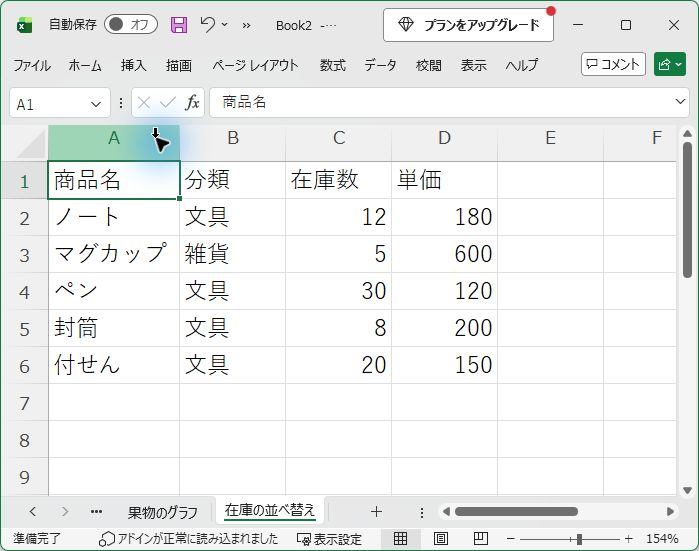
※画面例:Microsoft Excel(Windows版)の練習用データです。ウィンドウ全体またはダイアログ全体を撮影し、表示倍率やリボンの状態を調整しています。画像を押すと元の大きさで確認できます。Used with permission from Microsoft.
3在庫数が多い順に並べ替えよう
並べ替えでは、在庫数の列だけでなく、商品名や分類も同じ行のまま移動させます。
- A1:D6の表全体を選びます。元の並びに戻したいときのため、最初はシートをコピーして練習しても構いません。
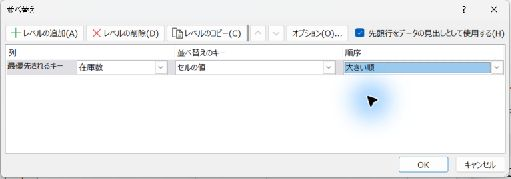
- [データ]タブの[並べ替え]を選びます。
- 見出しがある表なので、先頭行を見出しとして扱う設定を確認します。
- 並べ替えの基準を「在庫数」にし、大きい順(降順)を選び、確定します。
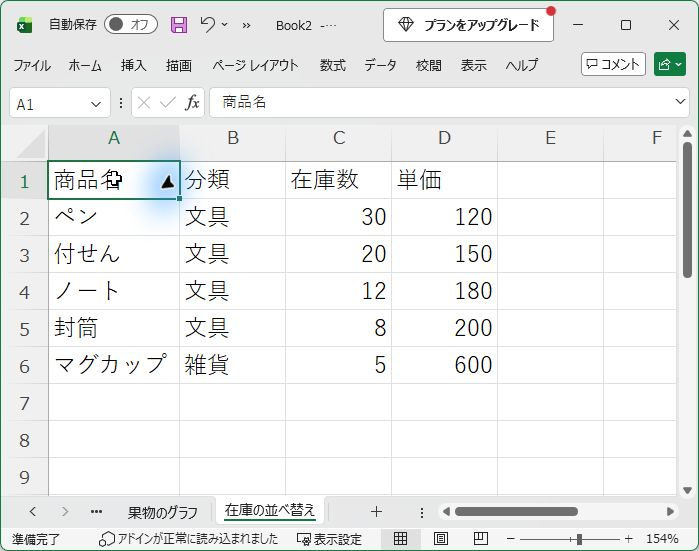
在庫数の順番が30 → 20 → 12 → 8 → 5になれば成功です。商品名の並びは「ペン → 付せん → ノート → 封筒 → マグカップ」です。
「選択範囲を拡張しますか?」と出たら
一つの列だけを選ぶと、Excelが「ほかの列も一緒に動かすか」を確認することがあります。商品名と在庫数を別々に並べ替えないように、表全体を対象にする選択を使います。不安ならキャンセルしてA1:D6を選び直してください。
4フィルターで「文具」だけ表示してみよう
次は、文具だけを一覧に残してみます。
- A1:D6を選んだ状態で[データ]タブの[フィルター]を選びます。
- B1「分類」の右側に表示される小さな▼を押します。
- 項目のチェックを調整して、「文具」だけを選び、確定します。
- 表示された商品の名前を確認します。
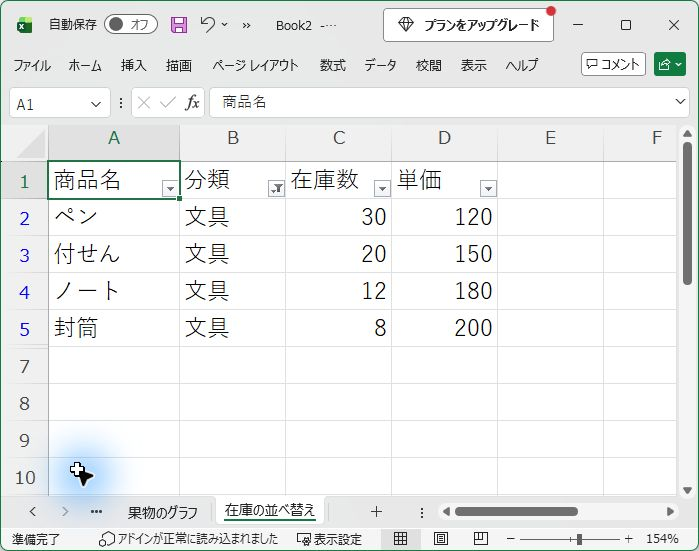
並べ替え後の順番で「ペン」「付せん」「ノート」「封筒」の4件だけが表示されれば成功です。マグカップは表示されませんが、削除されていません。
5フィルターを解除してすべて表示する
表示する条件をやめたい場合は、分類列の▼を開き、分類のフィルターをクリアします。すると、非表示だったマグカップも再び表示されます。
[データ]の[フィルター]機能そのものをオフにすると、見出しの▼を取り除けます。「フィルター条件をクリア」と「フィルター機能をオフ」は別の操作です。
元の順番に戻すには
並べ替え直後ならExcelの[元に戻す]が使える場合があります。ただし、作業を重ねると元の並びに戻せないこともあります。重要な表では、操作前にコピーを保存するか、「入力順」などの連番列を用意しておくと安心です。
6うまくいかないときの確認
商品名と数量がずれた:一つの列だけを選んで並べ替えていないかを確認。元データのコピーや[元に戻す]から復旧し、表全体を選択してやり直します。
フィルターの▼が出ない:見出しが1行目にあるか、選択範囲A1:D6が正しいか、[データ]→[フィルター]が有効か確認します。
対象の商品が出てこない:前のフィルター条件が残っている可能性があります。いったん条件をすべてクリアしてから選び直します。
数字の順番がおかしい:在庫数が文字として保存されていると、数値として並ばない場合があります。「12個」ではなく数値の12を入力し、単位は見出しで示すと扱いやすくなります。
7まとめ|並べ替えは順番、フィルターは表示
Excelの並べ替え・フィルターを使うと、同じ表をいろいろな角度から確認できます。並べ替えは行全体を動かすこと、フィルターは削除ではないこと、解除して元の表示へ戻せることを意識してください。
次は、在庫が少ない商品をIFで判定し、商品コードからXLOOKUPで商品名と価格を探す練習へ進みます。
復習したい方へ:Excelで表を作ってみよう。
次は「ExcelのIF・XLOOKUP関数の使い方」へ進みます。 ExcelのIF・XLOOKUP関数の使い方 →